
Mise à jour le 16 juillet 2026
Programmer l’envoi d’un message sur votre iPhone vous permet de rédiger vos communications à l’avance et de définir une date et une heure ultérieures pour leur distribution. Cette fonctionnalité s’avère particulièrement utile pour ne manquer aucun événement important, envoyer des rappels ou gérer des communications sans être disponible au moment précis de l’envoi.
Avec les récentes mises à jour d’iOS, la méthode pour planifier ces messages a évolué, offrant plus de simplicité pour les iMessages et une solution robuste via les Raccourcis pour les SMS.
En résumé
- iOS 18 intègre la programmation d’iMessages directement dans l’application Messages pour un envoi différé simplifié.
- Avant iOS 18, l’application Raccourcis était la solution pour planifier l’envoi de SMS sur iPhone.
- Les messages programmés sont modifiables, annulables et chiffrés, offrant une flexibilité totale avant leur distribution.
Comment programmer un iMessage sur iPhone avec iOS 18 ?
Depuis le déploiement d’iOS 18, les utilisateurs d’iPhone bénéficient d’une fonctionnalité intégrée directement dans l’application Messages, permettant de planifier l’envoi d’iMessages avec une grande facilité. Cette avancée simplifie grandement la gestion de vos communications, évitant de passer par des applications tierces ou des manipulations complexes.
Quelles sont les étapes pour l’envoi différé ?
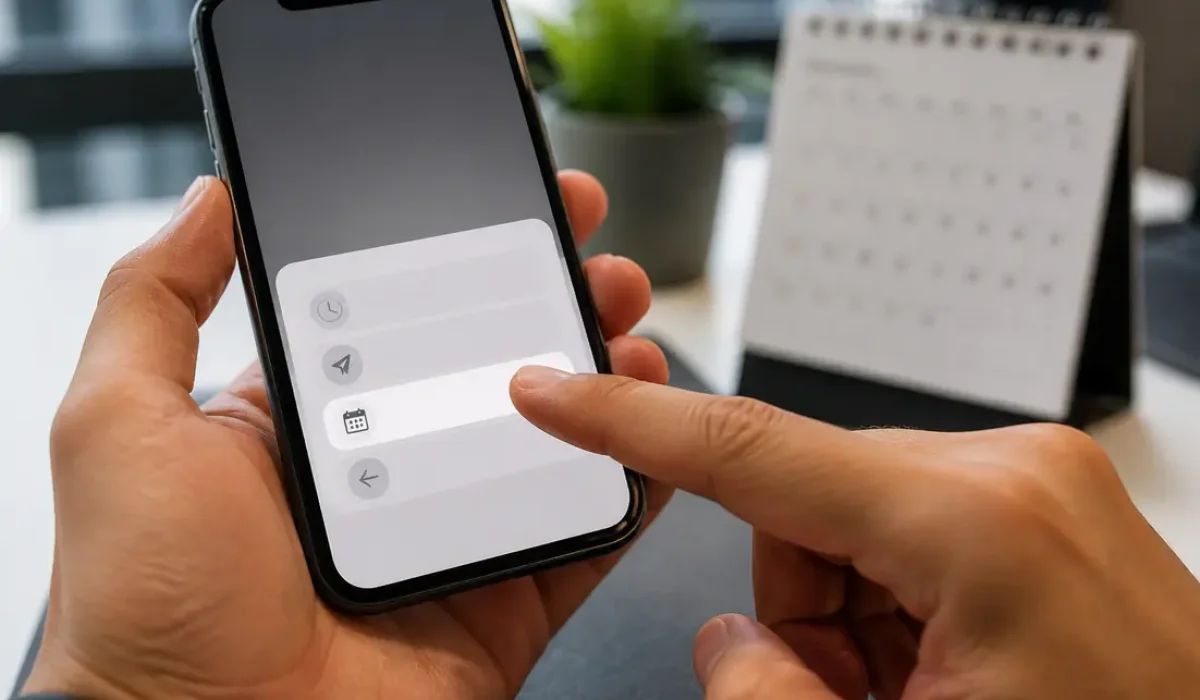
Pour programmer un iMessage sur iOS 18, vous devez commencer par ouvrir l’application Messages et sélectionner la conversation concernée ou en démarrer une nouvelle. Une fois dans le champ de rédaction, tapotez le bouton « + » situé à gauche, puis faites défiler les options vers le bas jusqu’à trouver et tapoter « Envoyer plus tard ».
Vous pourrez alors déterminer avec précision la date et l’heure souhaitées pour l’envoi du message via un menu déroulant intuitif.
Comment reconnaître un message programmé ?
Une fois programmé, l’iMessage ne s’affiche pas comme un message classique. Il apparaît dans une bulle de texte avec une bordure en pointillés, signalant qu’il est en attente d’envoi. De plus, l’heure de distribution choisie s’affiche clairement en haut du message. Ces indicateurs visuels vous permettent de distinguer facilement les messages déjà envoyés de ceux qui sont planifiés, offrant une meilleure visibilité sur vos communications futures.

Comment planifier un SMS sur iPhone avec l’application Raccourcis (avant iOS 18) ?
Avant l’arrivée d’iOS 18 et sa fonctionnalité native, les utilisateurs d’iPhone devaient se tourner vers l’application Raccourcis, disponible depuis iOS 13, pour planifier l’envoi de SMS. Cette méthode, bien que nécessitant quelques étapes de configuration supplémentaires, offrait déjà une solution efficace pour différer l’envoi de messages texte. Elle transformait une tâche manuelle en un processus automatisé, permettant de gérer les communications non-iMessage.
Quelles sont les étapes pour utiliser Raccourcis ?
Pour planifier un SMS via l’application Raccourcis, vous devez d’abord créer une nouvelle automatisation. Dans l’application, sélectionnez « Automatisation » puis « Nouvelle automatisation » et choisissez l’option « Heure de la journée » pour définir le moment de l’envoi. Vous pourrez ensuite ajouter des actions, en définissant précisément le contenu du texte et les destinataires. Vérifiez bien ces paramètres pour vous assurer que le message soit envoyé comme désiré, à la bonne personne et au bon moment. Cette approche offre une grande flexibilité pour adapter l’automatisation à vos besoins.
Quelles sont les particularités de cette méthode ?
La planification de SMS via Raccourcis présente quelques spécificités importantes. Cette méthode permet notamment de configurer des envois récurrents, par exemple pour un rappel quotidien ou hebdomadaire. Cependant, Pour un envoi ponctuel, supprimez l’automatisation après l’envoi du message. Cela évite des répétitions indésirables et maintient votre liste de tâches automatisées propre.
Contrairement à la fonction directe d’iMessage, l’automatisation Raccourcis peut nécessiter une intervention manuelle pour être désactivée si son usage est unique. Cette distinction est importante à considérer pour ceux qui gèrent fréquemment des communications par SMS,
Quelles sont les limitations et compatibilités des messages programmés sur iPhone ?
La la nature du message (iMessage ou SMS) et la version d’iOS influencent directement les options disponibles. Ces distinctions garantissent que vos messages atteignent leur cible dans les conditions prévues, sans surprises liées à la technologie employée.
Quelle est la compatibilité entre iMessage et SMS ?
La fonctionnalité de programmation intégrée à l’application Messages avec iOS 18 est exclusivement compatible avec les iMessages. Cela signifie que vous ne pouvez planifier l’envoi différé qu’entre iPhones, sous iOS 18 ou une version ultérieure. Pour les communications avec des appareils non-Apple ou des versions antérieures d’iOS, qui impliquent l’envoi de SMS traditionnels, il faut passer par l’application Raccourcis. Il est à noter que macOS Sequoia offre également la possibilité de programmer l’envoi de messages, renforçant l’écosystème Apple pour cette fonctionnalité.
Quelles sont les conditions techniques requises ?
Pour bénéficier de la programmation d’iMessages native sous iOS 18, votre iPhone doit naturellement être à jour avec cette version du système d’exploitation. De plus, il est impératif de disposer d’une connexion Internet active pour modifier, annuler ou reprogrammer un message déjà planifié, puisque ces opérations transitent par les serveurs d’Apple.
Les messages programmés sont chiffrés et stockés sur ces serveurs jusqu’à leur heure d’envoi, puis supprimés une fois distribués. Vous pouvez différer l’envoi d’un iMessage de 14 jours maximum.
Comment modifier, annuler ou reprogrammer un message différé ?
La flexibilité est un avantage majeur des messages programmés, vous permettant de gérer vos envois jusqu’à la dernière minute. Qu’il s’agisse d’une coquille à corriger, d’une heure à ajuster ou d’un envoi à annuler complètement, les options sont simples et accessibles directement depuis l’application Messages.
Comment changer le contenu d’un message programmé ?
Si vous souhaitez modifier le contenu d’un iMessage programmé avant qu’il ne soit envoyé, la démarche est intuitive. Il vous suffit d’exercer une pression prolongée sur la bulle du message en attente. Un menu contextuel apparaîtra, vous proposant l’option « Modifier ». En sélectionnant cette dernière, vous pourrez éditer votre texte et apporter les ajustements nécessaires avant de revalider la programmation.
Comment ajuster la date et l’heure d’envoi ?
Pour modifier la date et l’heure d’envoi d’un iMessage programmé, la procédure est similaire. Après avoir maintenu une pression longue sur le message, vous verrez l’horaire initialement prévu affiché. Tapotez « Modifier » à droite de cet horaire, puis choisissez « Modifier l’horaire » dans le menu qui apparaît. Vous pourrez alors sélectionner une nouvelle date et heure d’envoi.
Cette option est idéale si un rendez-vous est déplacé ou si les circonstances changent, vous permettant de garder vos communications à jour sans avoir à recréer le message. Il est nécessaire de disposer d’une connexion internet pour cette opération.
Comment annuler l’envoi d’un message ?
Si, finalement, vous décidez de ne plus envoyer un iMessage programmé, l’annulation est tout aussi simple. Exercez une pression prolongée sur le message concerné et, parmi les options proposées, sélectionnez « Supprimer ». Le message sera alors retiré de la file d’attente d’envoi et ne sera jamais distribué. Cette fonction est très pratique pour éviter des envois non pertinents ou dépassés. Les messages sont supprimés des serveurs d’Apple une fois cette action effectuée, garantissant la confidentialité et le contrôle sur vos communications. Cette action nécessite une connexion internet.
Dans quels cas utiliser la programmation de messages sur iPhone ?
La programmation de messages sur iPhone est un outil stratégique qui peut améliorer votre organisation personnelle et optimiser vos interactions professionnelles. Elle libère du temps et assure que vos communications sont envoyées au moment le plus opportun, même lorsque vous n’êtes pas disponible.
Scénarios pratiques pour la vie quotidienne.
Dans la vie quotidienne, les usages de la programmation de messages sont nombreux. Vous pouvez, par exemple, planifier l’envoi d’un message pour souhaiter un joyeux anniversaire à un proche à l’heure exacte de son réveil, sans risquer d’oublier ou de le déranger plus tard.
C’est également parfait pour fixer des rendez-vous, envoyer des rappels pour des événements importants ou des tâches ménagères, ou encore envoyer des messages réconfortants à des heures précises. Le destinataire d’un iMessage programmé ne sait pas que le message a été envoyé en différé, ce qui maintient une impression de spontanéité.
Avantages pour les professionnels.
Pour les professionnels, la programmation de messages représente un avantage considérable. Elle permet d’envoyer des rappels importants à des clients ou des collaborateurs sans perturber leur journée par une notification impromptue. Vous pouvez aussi gérer des communications pendant une absence, comme des réponses automatiques aux questions fréquentes, ou des mises à jour planifiées pour des projets en cours. Cela assure une communication constante et maîtrisée.
FAQ
Puis-je programmer des SMS directement avec iOS 18 ?
Non, la fonction de programmation intégrée à l’application Messages d’iOS 18 est exclusivement compatible avec les iMessages. Pour planifier l’envoi de SMS, il est toujours nécessaire d’utiliser l’application Raccourcis.
Les iMessages programmés requièrent-ils une connexion Internet ?
Oui, pour modifier, annuler, ou reprogrammer un iMessage planifié, vous devez disposer d’une connexion Internet. Les messages sont stockés et gérés sur les serveurs d’Apple avant leur envoi.
Combien de temps à l’avance puis-je programmer un iMessage ?
Il est possible de différer l’envoi d’un iMessage de 14 jours maximum à partir de la date et de l’heure de la programmation initiale.
Est-il possible de savoir si un message que j’ai reçu a été programmé ?
Non, le destinataire d’un iMessage programmé ne reçoit aucune indication ou notification que le message a été envoyé en différé. Il apparaît comme un message normal.
Puis-je utiliser cette fonctionnalité de programmation de messages sur mon Mac ?
Oui, macOS Sequoia offre également la possibilité de programmer l’envoi de messages, fonctionnant de manière similaire à celle intégrée dans iOS 18 pour les iMessages.
Sources
Informations vérifiées à partir des sources suivantes :
- blogdumoderateur.com
- competencemac.com
- ecoledelapomme.ch