
Ouvrir, organiser et sécuriser sa boîte SFR Mail… ça paraît simple, mais les messages s’accumulent et tout devient vite chronophage. Fatigue mentale, risques de sécurité, infos importantes perdues au milieu du flot quotidien… Ce que beaucoup subissent finalement, c’est une messagerie subie et non structurée. Bonne nouvelle : gérer votre SFR Mail peut devenir un véritable atout, aussi bien pour gagner en efficacité professionnelle que pour préserver votre sérénité. Voici un guide accessible et éprouvé pour tout comprendre, de la connexion à la sécurité, en passant par l’organisation avancée de vos emails.
Se connecter efficacement à votre boîte SFR Mail
Accès rapide via webmail SFR
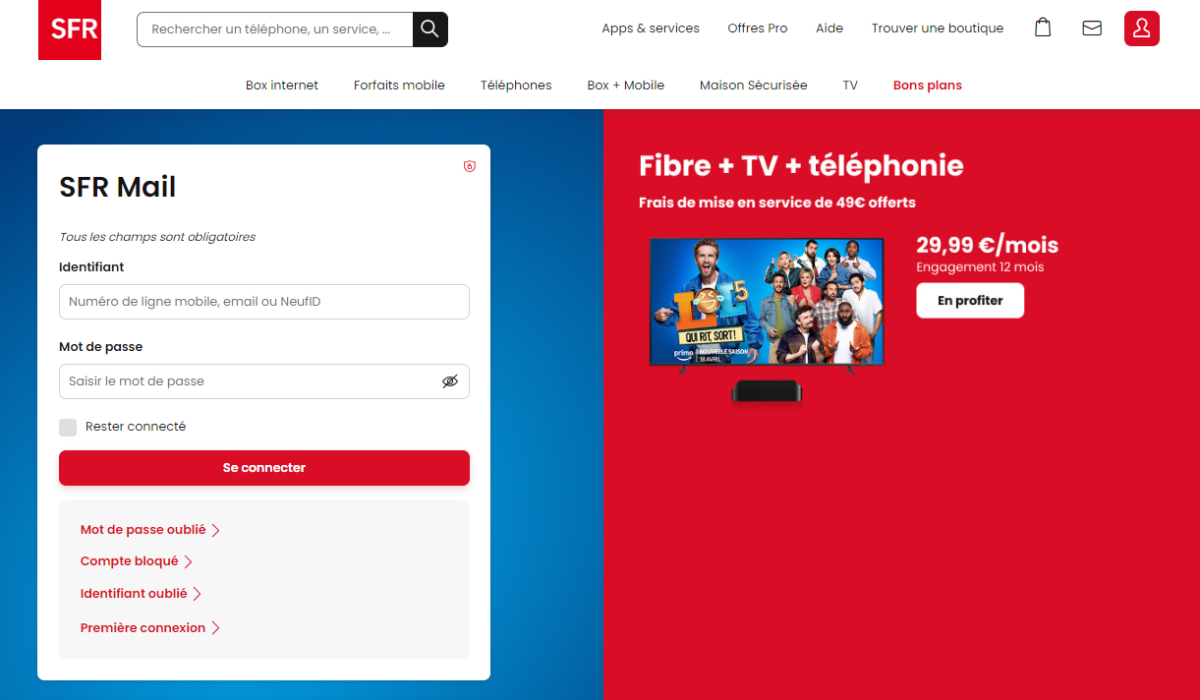
La façon la plus directe d’accéder à votre boîte SFR Mail est de passer par le webmail officiel : https://mail.sfr.fr/. Entrez simplement votre identifiant (adresse email SFR) et votre mot de passe. Petite astuce : cochez “Rester connecté” uniquement sur un appareil personnel et sécurisé. Cela éviter de ressaisir vos identifiants à chaque visite.
Utiliser l’application mobile SFR Mail
L’application SFR Mail (gratuite sur Android ou iOS) offre une navigation fluide et une synchronisation parfaite des dossiers. Pratique pour répondre en déplacement, gérer plusieurs adresses ou recevoir des notifications instantanées.

Paramétrer SFR Mail sur Outlook, Apple Mail et autres clients
Pour ceux qui préfèrent centraliser toutes leurs adresses dans un seul logiciel (par exemple Outlook, Thunderbird ou Apple Mail), il suffit d’ajouter votre compte en suivant les indications “ajouter un compte IMAP/SMTP”. Veillez à utiliser les bons paramètres :
- Serveur entrant (IMAP) : imap.sfr.fr, port 993, SSL/TLS
- Serveur sortant (SMTP) : smtp.sfr.fr, port 465, SSL/TLS
Cette configuration permet une synchronisation en temps réel sur tous vos appareils, sans doublon ni perte de messages.
Structurer sa boîte de réception : organisation & efficacité
Créer des dossiers et des sous-dossiers personnalisés
L’ère de la boîte de réception unique est révolue. Profitez des dossiers personnalisés dans SFR Mail pour trier vos messages : “Clients”, “Factures”, “Projet Lyon 2024”, etc. Sur l’interface web ou mobile, cliquez sur “Nouveau dossier” puis nommez-le selon son usage. Ajoutez, si besoin, des sous-dossiers pour affiner le classement. Un message archivé dans le bon dossier n’est jamais perdu.
Automatiser avec les filtres et les règles
Les filtres vous permettent de trier automatiquement vos emails dès leur arrivée. Exemple : tout ce qui vient de facturation@service.fr va directement dans “Factures”. Pour créer un filtre, rendez-vous dans “Paramètres > Filtres” et définissez vos critères (expéditeur, objet, mot-clé). Un filtre bien conçu économise chaque semaine des heures de gestion manuelle.
L’art de marquer, archiver, supprimer : les bonnes pratiques
Les étiquettes (ou catégories) sont essentielles pour signaler en un clin d’œil les messages urgents, à traiter ou importants. Dans SFR Mail, sélectionnez un message et ajoutez-lui une couleur ou un tag. Pensez à archiver régulièrement les conversations closes pour aérer la boîte de réception. Supprimez les spams et anciennes publicités : un nettoyage mensuel est salvateur.
| Action | Gain de temps estimé / semaine | Astuce CrazyApp |
|---|---|---|
| Créer des dossiers | +1h | Priorisez par client ou type de document |
| Mettre en place des filtres | +1h30 | Un filtre “Factures” automatique pour l’administration |
| Archiver/Supprimer | +30min | Planifiez 1 créneau par semaine pour le ménage |
| Marquer par étiquette | +45min | “Urgent” / “À traiter” grâce aux couleurs |
Gérer la sécurité de votre compte SFR Mail
Choisir un mot de passe robuste maison
Un bon mot de passe, c’est la clé. Combinez majuscules, minuscules, chiffres et caractères spéciaux. Pour les TPE, pensez à des gestionnaires de mots de passe (exemple : Dashlane, LastPass). Changez-le régulièrement – au moins 2 fois par an – et ne le réutilisez pas sur d’autres services.
Activer l’authentification à deux facteurs (2FA)
L’authentification à deux facteurs (ou 2FA) ajoute une deuxième couche de sécurité. Après avoir entré le mot de passe, un code unique arrive sur votre mobile. Pour activer la 2FA sur SFR Mail :
- Connectez-vous à votre espace client SFR
- Rendez-vous dans “Sécurité du compte”
- Activez “Double authentification” et suivez les instructions
Ce réflexe protège vos données sensibles, même en cas de mot de passe compromis.
Reconnaître et éviter les arnaques type phishing
Les tentatives de phishing se perfectionnent. Quelques signaux d’alerte majeurs :
- Un expéditeur inconnu vous demande des informations bancaires
- Une pièce jointe suspecte vous est envoyée
- Des liens vers des pages imitant le site officiel SFR
Prudence : ne cliquez jamais sur ces liens et ne téléchargez aucune pièce jointe douteuse. Prévenez votre service informatique ou contactez directement SFR si un doute subsiste.

Optimiser la mobilité : SFR Mail partout, tout le temps
Synchronisation multi-appareils (PC, mobile, tablette)
Travailler au bureau, poursuivre sur smartphone, consulter un e-mail important via sa tablette le soir… SFR Mail synchronise à la seconde près tous vos messages (dossiers, étiquettes et archives). Gagnez en flexibilité, en restant connecté sans perdre le fil.
Notifications intelligentes et gestion des priorités
L’application mobile SFR Mail permet de paramétrer des notifications “intelligentes” : une alerte pour les messages prioritaires (clients, partenaires, administration), mais pas pour les newsletters ou promotions. Cela préserve votre attention et évite l’infobésité.
Des fonctionnalités avancées pour gagner en productivité
Réponses automatiques et gestion des absences
En déplacement ou en congé, votre boîte SFR Mail continue de fonctionner. Mettez en place une réponse automatique (“out of office”) depuis les paramètres. Précisez la durée d’absence et l’adresse d’un collaborateur à contacter en cas d’urgence. Vos interlocuteurs sont immédiatement informés, ce qui évite les relances inutiles.
Intégrer SFR Mail à un CRM ou une solution métier
Pour les équipes commerciales ou support, synchroniser la boîte SFR Mail avec un CRM (HubSpot, Zoho, Salesforce) permet de centraliser les échanges clients et de ne rater aucune opportunité. Cette centralisation accroît la réactivité et réduit la perte d’informations. Un atout clé dans la transformation digitale des PME.
Utiliser les signatures professionnelles
Un email bien signé rassure et professionnalise votre échange : nom, fonction, coordonnées, logo. Paramétrez vos signatures dans SFR Mail pour une cohérence d’équipe et une reconnaissance immédiate de votre agence ou entreprise.
Troubleshooting : que faire en cas de problèmes avec SFR Mail ?
Impossible de se connecter : les premières vérifications
Un blocage d’accès est souvent lié à une mauvaise saisie de mot de passe, à une mise à jour non faite, ou à une maintenance du service. Avant toute chose :
- Vérifiez votre connexion internet
- Essayez de réinitialiser votre mot de passe sur “Mot de passe oublié”
- Consultez le statut du service SFR
- Effacez le cache du navigateur ou testez en navigation privée
Problèmes de réception ou d’envoi d’e-mails
Parfois, un paramétrage SMTP/IMAP mal saisi bloque l’envoi des messages depuis un logiciel tiers. Vérifiez systématiquement les ports et serveurs renseignés (voir plus haut). Si le problème persiste, supprimez puis recréez le compte dans votre application de messagerie.
Limiter le stockage et éviter le blocage de la boîte de réception
En cas de boîte pleine, supprimez les spams, videz les “éléments envoyés” ou transférez les pièces jointes volumineuses sur un service cloud. Pensez à archiver localement les anciens messages pour libérer de l’espace. Un entretien préventif, c’est moins de souci au quotidien.
Récapitulatif : exploiter le potentiel de SFR Mail au quotidien
Piloter efficacement votre messagerie SFR Mail, c’est éviter l’accumulation, réduire vos risques et gagner un temps précieux. Une boîte mail organisée, filtrée, sécurisée et connectée sur tous les appareils, devient un véritable poste de pilotage pour vos projets professionnels. Que ce soit via la création de dossiers, la gestion intelligente des flux ou l’automatisation des réponses, chaque entreprise, freelance ou équipe locale peut faire de sa boîte de réception un levier de productivité… et non une contrainte.
Prêt à passer à l’étape supérieure ? Testez une semaine les filtres et l’authentification double, puis faites un bilan. Envoyez vos questions ou demandez un accompagnement personnalisé via le formulaire CrazyApp : la transformation digitale commence aussi par une messagerie bien pensée !
FAQ SFR Mail : 5 réponses clés pour utilisateurs exigeants
Comment accéder facilement à ma boîte SFR Mail ?
Connectez-vous simplement sur le site officiel SFR Mail ou téléchargez l’application mobile. Vos identifiants habituels suffisent. Pour un accès centralisé, les logiciels comme Outlook ou Apple Mail sont compatibles (IMAP/SMTP).
Quelles sont les étapes pour organiser efficacement mes e-mails SFR ?
Créez des dossiers et sous-dossiers personnalisés, mettez en place des filtres pour automatiser le tri, archivez chaque semaine les messages traités et affectez des étiquettes de suivi (urgent, à traiter, etc.).
Comment activer l’authentification double facteur sur mon compte SFR ?
Connectez-vous à votre espace client, ouvrez les paramètres sécurité, puis activez l’option “Double authentification”. Un code reçu sur mobile ou email secondaire est exigé à chaque connexion.
Mon espace SFR Mail est plein, comment éviter le blocage ?
Pensez à supprimer les messages volumineux et spams, videz les éléments envoyés, archivez en local ou transférez pièces jointes lourdes sur un cloud. Un ménage mensuel suffit à garantir un fonctionnement optimal.
Est-il possible d’intégrer SFR Mail à un CRM ou une application métier ?
Oui. En ajoutant votre adresse SFR Mail à un CRM comme HubSpot, Zoho ou Salesforce (via IMAP/SMTP), tous vos échanges sont centralisés. Cela optimise le suivi client et la collaboration d’équipe.