
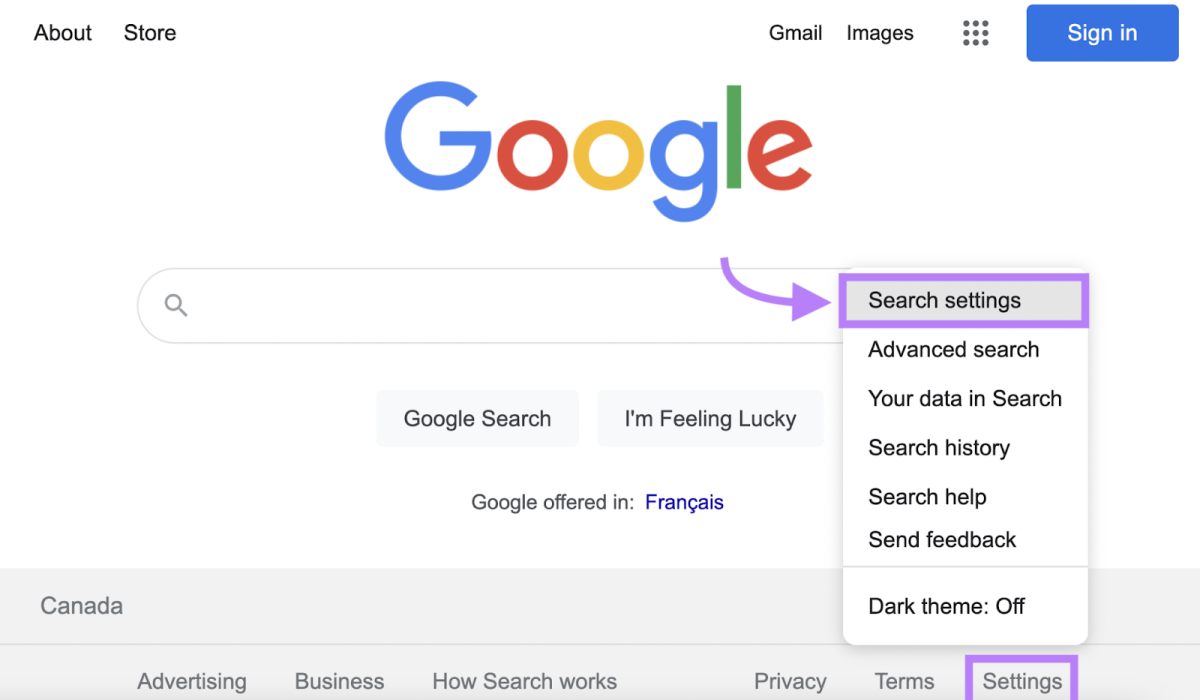
Vous en avez assez de voir s’afficher sans cesse des recherches populaires ou des suggestions automatiques qui ne correspondent pas à vos besoins ? Sur ordinateur ou smartphone, cette fonctionnalité peut rapidement devenir envahissante et gêner la navigation, que ce soit en préparant une campagne pour votre activité ou simplement lors d’une recherche personnelle. Bonne nouvelle : il est possible de désactiver les suggestions de recherche populaires, quel que soit le navigateur ou l’appareil. Découvrons ensemble les solutions concrètes pour retrouver un environnement de recherche épuré et axé sur l’essentiel.
Pourquoi ces suggestions de recherche apparaissent-elles ?
Les suggestions de recherches populaires sont conçues pour faciliter la navigation et gagner du temps. Elles s’appuient sur les requêtes fréquentes et les tendances détectées par les moteurs comme Google. L’enjeu est d’accélérer l’accès à l’information, mais côté utilisateur : cela peut vite devenir intrusif, surtout si vous recherchez des informations pointues ou confidentielles. Pour les professionnels, ce flux constant d’« idées imposées » risque de distraire de l’objectif business.
Au-delà de l’aspect pratique ou non, ces suggestions exploitent aussi les données personnelles et le comportement de recherche. Comprendre comment elles fonctionnent, c’est déjà mettre un pied dans leur désactivation !

Désactiver les recherches populaires sur Google Chrome
Chrome propose par défaut l’affichage des tendances et suggestions populaires via la barre de recherche et la page Google.com. Pour retrouver une expérience personnalisée, suivez ces étapes rapides :
- Ouvrez Chrome, cliquez sur le menu (trois points en haut à droite).
- Sélectionnez Paramètres.
- Dans la colonne de gauche, accédez à Google ou « Moteur de recherche ».
- Choisissez Services Google/Synchronisation.
- Désactivez « Améliorer les suggestions de recherche » pour empêcher l’affichage de tendances globales.
Si vous utilisez Google.com directement sur mobile, rendez-vous dans «Paramètres » via votre profil Google, puis dans « Saisie semi-automatique avec les recherches populaires » pour désactiver l’option correspondante.
Supprimer les suggestions de tendances sur Firefox
Mozilla Firefox affiche par défaut des suggestions tirées de l’actualité des recherches. Pour garder le contrôle sur les propositions :
- Ouvrez le menu principal de Firefox (en haut à droite, trois lignes).
- Cliquez sur Paramètres.
- Choisissez l’onglet Recherche.
- Faites défiler jusqu’à la section Suggestions de recherche.
- Décochez « Afficher des suggestions de recherche » pour masquer ces aides automatiques.
Le navigateur applique ce réglage à tous les formulaires de recherche intégrés, favorisant discrétion et rapidité.
Éliminer les recherches populaires sur Safari (Mac et iOS)
Sur Safari, Apple propose également des suggestions issues des tendances. Pour les faire disparaitre :
- Ouvrez Safari, rendez-vous dans le menu Safari en haut à gauche.
- Sélectionnez Préférences.
- Cliquez sur l’onglet Rechercher (ou Recherche selon la version).
- Désactivez « Suggestions de recherche provenant d’Apple » et, si proposé, « Inclure les suggestions de recherches populaires ».
Sur iPhone/iPad, allez dans Réglages > Safari, puis désactivez :
- « Suggestions de moteur de recherche »
- « Suggestions de Safari »
C’est immédiat, et aucune recherche populaire ne viendra polluer vos futures sessions.
Masquer les suggestions sur Google App (Android et iOS)
Les applications Google affichent aussi les tendances et recherches populaires, parfois dès le lancement de l’app :
- Sur Android :
- Ouvrez l’application Google.
- Tapez sur votre photo de profil (en haut à droite).
- Accédez à Paramètres > Général.
- Sélectionnez Paramètres de saisie semi-automatique.
- Désactivez la ligne « Saisie semi-automatique avec recherches populaires » .
- Sur iPhone :
- Ouvrez l’application Google.
- Appuyez sur votre avatar (en haut à droite).
- Allez dans Paramètres > Recherches.
- Désactivez « Améliorer les suggestions de recherche ».
En quelques clics, l’app vous restitue une page d’accueil libérée des tendances universelles.
Sur Microsoft Edge et d’autres navigateurs alternatifs, le mécanisme est similaire : cherchez dans les paramètres le menu dédié à la saisie semi-automatique ou aux suggestions de recherche, puis désactivez-les une à une.
Exemple pour Edge :
- Menu « … » en haut à droite > Paramètres > Confidentialité, recherche et services.
- Sous « Services », recherchez « Afficher des suggestions de recherche et d’actualités lors de la saisie ».
- Désactivez l’option.
La procédure varie peu selon le navigateur. En cas de doute, tapez dans la barre de recherche « suggestions » ou « recherche populaire ».
Checklist : Faut-il supprimer les suggestions ? Avantages et inconvénients
| Pertinence/Confort | Suggestions activées | Suggestions désactivées |
|---|---|---|
| Gain de temps (requêtes courantes) | Oui | Non |
| Diminution des distractions | Non | Oui |
| Respect de la vie privée | Partiel | Oui |
| Précision pour recherches professionnelles | Moyen | Élevé |
| Personnalisation du flux de recherche | Limité | Maximal |
| Gestion de son image digitale (en cas d’écran partagé, par exemple) | Non | Oui |

Prendre le temps de supprimer les suggestions de recherches populaires peut sembler anodin, mais c’est un vrai levier pour gagner en efficacité — surtout lorsqu’on gère une entreprise ou qu’on s’attaque à un projet digital précis. Chaque clic compte : moins de distractions, un environnement sobre, et surtout une meilleure concentration pour vous ou vos équipes.
Envie d’aller plus loin ? La maîtrise de ces petits réglages, cumulée à l’automatisation des tâches et à la personnalisation de vos outils, permet à de nombreux entrepreneurs de passer « en mode productif » — un gain de temps et d’énergie à réinvestir là où cela a le plus d’impact.
Besoin de conseils pour rationaliser vos outils ou automatiser vos process ? L’équipe de CrazyApp est disponible pour vous accompagner dans l’optimisation digitale de votre entreprise. Réservez un rendez-vous conseil personnalisé ou abonnez-vous à notre newsletter pour recevoir nos guides pratiques !
FAQ sur la désactivation des recherches populaires et suggestions automatiques
Comment désactiver les suggestions de recherche populaires sur Google Chrome ?
Accédez au menu (trois points), ouvrez Paramètres, sélectionnez Google ou « Services Google/synchronisation » puis désactivez « Améliorer les suggestions de recherche ». Ce réglage masque l’affichage des recherches populaires sur Chrome.
Est-il possible de désactiver uniquement les suggestions tendances, tout en gardant l’auto-complétion ?
Oui, la plupart des navigateurs différencient les tendances globales (recherches populaires) de l’autocomplétion basée sur votre historique. Vous pouvez souvent ne désactiver que les tendances dans les paramètres avancés.
Que faire si les suggestions de recherche reviennent malgré la désactivation ?
Essayez de supprimer manuellement le cache ou de déconnecter/reconnecter votre compte Google. Parfois, une réinitialisation du navigateur est nécessaire si l’option se réactive après une mise à jour.
Cette désactivation a-t-elle un effet sur mes appareils synchronisés ?
Non : chaque appareil (ordinateur, mobile, tablette) a ses propres réglages. Pour supprimer les recherches populaires partout, répétez l’opération sur chaque support utilisé.
Pourquoi supprimer les suggestions de recherche est-il important pour un usage professionnel ?
Cela évite la diffusion de données personnelles ou de requêtes stratégiques lors de partages d’écran, et optimise la concentration lors de recherches pointues. Une pratique particulièrement utile pour les entrepreneurs, freelances et managers soucieux de leur confidentialité.