

Mise à jour le 19 septembre 2026
La suppression d’un fichier sur Android ne libère aucun espace immédiat car le système transfère les données vers des corbeilles temporaires réparties dans chaque application. Pour récupérer réellement votre mémoire de stockage, vous devez vider manuellement ces espaces tampons qui conservent vos documents avant leur disparition définitive.
Comprendre ce fonctionnement par application évite la saturation imprévue de votre appareil tout en vous protégeant contre les effacements accidentels.
Ce qu’il vous faut :
- Un smartphone Android allumé et déverrouillé.
- L’accès direct aux applications Galerie Samsung, Google Photos, Files by Google ou WhatsApp.
- Une connexion internet active si vos données sont synchronisées sur un compte en ligne.
Vous récupérerez immédiatement l’espace de stockage occupé par vos éléments en attente de purge en suivant les démarches propres à chaque outil.
Où se trouve la corbeille sur un téléphone Android ?
L’absence de corbeille globale sur Android s’explique par l’architecture du système d’exploitation, qui isole les données de chaque logiciel dans des partitions dédiées. Contrairement à un ordinateur de bureau, vous ne trouverez pas d’icône centrale sur l’écran d’accueil pour gérer tous vos rebuts numériques en un seul clic.
| Application ou gestionnaire | Durée de conservation temporaire | Type de purge automatique |
|---|---|---|
| Galerie Samsung | 15 à 30 jours selon le modèle | Automatique à l’échéance |
| Files by Google | 30 jours | Automatique à l’échéance |
| Google Photos | 60 jours | Automatique à l’échéance |
| WhatsApp (gestionnaire interne) | Indéfinie sans action manuelle | Aucune suppression automatique |
Ce cloisonnement garantit la sécurité de vos données personnelles en évitant qu’un outil tiers n’accède aux dossiers résiduels d’un autre programme sans votre accord explicite.
Pourquoi n’y a-t-il pas d’icône corbeille unique sur l’écran d’accueil ?
Le système Android segmente la mémoire interne en attribuant des privilèges spécifiques à chaque application. Créer une corbeille commune exigerait une surveillance permanente de toutes les modifications de fichiers, ce qui entraînerait une consommation excessive de batterie et de ressources processeur.
Les constructeurs et éditeurs préfèrent donc intégrer une zone tampon directement dans leurs outils de consultation multimédia ou leurs gestionnaires de documents.
Comment accéder aux corbeilles intégrées des applications ?
L’ouverture d’une corbeille applicative s’effectue généralement par le menu principal représenté par trois barres ou trois points verticaux. Dans Files by Google, les documents placés dans la corbeille y restent stockés pendant 30 jours avant leur destruction automatique par le système.
En revanche, les éléments effacés depuis la fiche Fichiers indésirables de Files by Google ne transitent pas par ce dossier temporaire : ils sont supprimés définitivement et immédiatement de la mémoire interne.
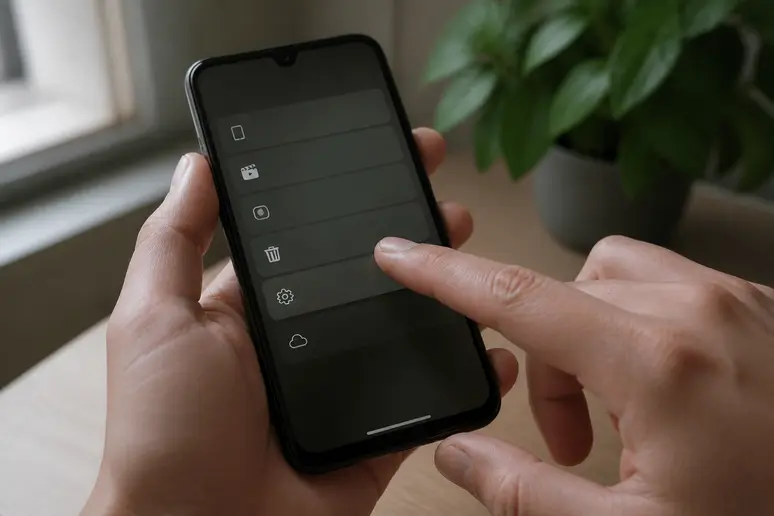
Comment vider la corbeille sur un smartphone Samsung ?
La Galerie Samsung conserve l’ensemble des images et vidéos effacées dans un dossier dédié avant leur élimination complète. Les éléments supprimés y restent stockés entre 15 et 30 jours selon le modèle de votre smartphone et la version d’Android installée.
Cette sécurité nécessite toutefois une configuration préalable pour fonctionner et retenir vos médias lors d’un effacement involontaire.
Comment activer la corbeille dans l’application Galerie ?
L’activation de la corbeille s’effectue directement dans les réglages internes de la Galerie Samsung. Ouvrez l’application Galerie, appuyez sur le bouton Menu (trois barres horizontales en bas à droite), sélectionnez Paramètres, puis cochez l’option Corbeille.
Si ce réglage reste désactivé, toute suppression de photo ou de vidéo devient instantanée et irréversible, sans passer par une zone tampon.
Quelles sont les étapes pour restaurer ou supprimer définitivement les photos ?
La gestion manuelle de la corbeille Samsung vous permet de choisir entre la récupération sélective et la purge intégrale de vos médias :
- Ouvrez l’application Galerie puis touchez l’icône Menu en bas de l’écran.
- Appuyez sur l’onglet Corbeille pour visualiser la liste des vignettes en attente.
- Touchez l’option Vider située en haut à droite pour effacer l’intégralité du contenu.
- Pour récupérer un seul cliché, sélectionnez l’image voulue puis appuyez sur Restaurer afin de la renvoyer dans son album d’origine.
Comment vider la corbeille de Google Photos ?
Google Photos centralise la gestion de vos images synchronisées avec votre compte Google et applique ses propres règles d’archivage temporaire. Le vidage régulier de cet espace en ligne évite d’atteindre le quota maximal de votre espace de stockage partagé.
La suppression depuis cette interface affecte à la fois les fichiers présents sur le cloud et les copies locales stockées sur votre smartphone connecté.
Combien de temps les photos restent-elles dans la corbeille Google Photos ?
Dans Google Photos, les éléments supprimés s’effacent automatiquement de la corbeille après y avoir passé 60 jours. Ce délai étendu vous accorde une marge confortable pour restaurer des albums complets ou des vidéos effacées par inadvertance.
Le décompte des 60 jours commence individuellement pour chaque fichier au moment exact où vous validez sa mise à la corbeille.
Comment vider définitivement les éléments supprimés ?
La purge définitive de Google Photos libère immédiatement l’espace alloué à votre compte sur les serveurs distants :
- Lancez l’application Google Photos sur votre appareil Android.
- Accédez à la section Bibliothèque ou Collections selon l’interface de votre version.
- Appuyez sur le dossier Corbeille pour afficher les éléments sauvegardés.
- Touchez les trois points verticaux en haut à droite, choisissez Vider la corbeille, puis confirmez la suppression irréversible.
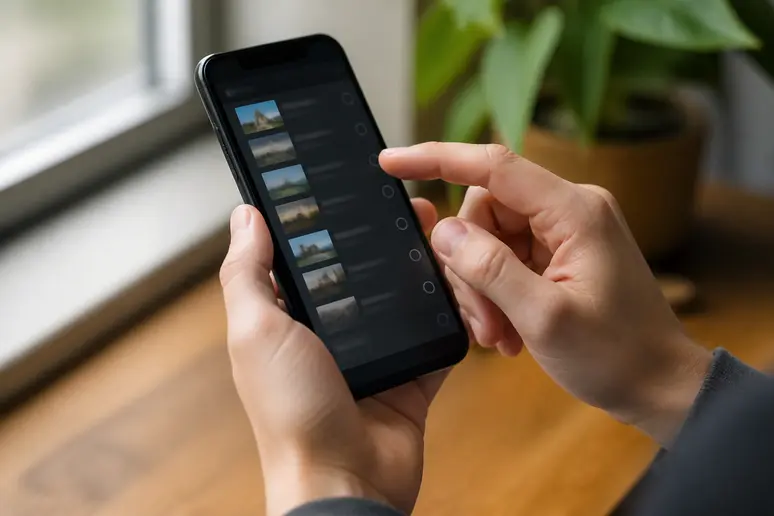
Comment nettoyer la corbeille cachée de WhatsApp pour libérer de l’espace ?
L’application WhatsApp accumule une grande quantité de fichiers multimédias dans un répertoire interne sans proposer d’icône corbeille classique. Ces documents, notes vocales et vidéos reçus ou partagés dans vos discussions restent stockés sur votre appareil et finissent par saturer la mémoire.
L’utilisation de la console de stockage intégrée à l’application permet d’isoler ces données volumineuses pour les effacer sans supprimer l’historique de vos conversations textuelles.
Où se cache l’outil de gestion du stockage dans l’application ?
Le panneau de contrôle du stockage WhatsApp se situe dans les menus de configuration avancée. Ouvrez WhatsApp, appuyez sur les trois points verticaux situés en haut à droite, entrez dans Paramètres (ou Réglages), puis sélectionnez Stockage et données avant de toucher la ligne Gérer le stockage.
Cette page affiche une jauge détaillée de la place occupée par les médias WhatsApp par rapport à la capacité totale disponible sur votre smartphone.
Comment identifier et supprimer les fichiers de plus de 5 Mo ?
Le gestionnaire classe automatiquement les pièces jointes encombrantes pour faciliter un tri rapide. Dans l’onglet Gérer le stockage, appuyez sur la catégorie Plus de 5 Mo afin d’examiner les vidéos et les documents les plus lourds.
Sélectionnez les éléments dont vous n’avez plus l’utilité, puis appuyez sur l’icône de corbeille en haut à droite. Validez l’opération en cochant la suppression des copies pour libérer instantanément plusieurs gigaoctets sur votre téléphone.
Procédure de purge intégrale du stockage sans risque de perte
Sur les appareils tournant sous Android 10 ou une version plus récente, le chiffrement des données par fichier et le protocole TRIM rendent les outils tiers de récupération inefficaces, avec un taux de réussite documenté inférieur à 10 % sur le stockage interne une fois les corbeilles vidées. Appliquez scrupuleusement ces étapes ordonnées pour libérer de l’espace en toute sécurité :
- Contrôlez l’état de sauvegarde de vos photos dans Google Photos en vérifiant que l’icône de profil affiche le statut Sauvegarde terminée sans message d’erreur.
- Examinez le dossier Corbeille de la Galerie Samsung ou de Files by Google pour identifier d’éventuels fichiers effacés par erreur : le dossier ne doit contenir aucun élément professionnel ou personnel à conserver.
- Validez la commande Vider la corbeille dans votre galerie locale : le compteur d’éléments affiché dans la corbeille doit indiquer zéro élément restant.
- Ouvrez l’outil de gestion du stockage dans WhatsApp et supprimez la sélection des fichiers de plus de 5 Mo : la jauge d’espace libre dans les paramètres système de votre téléphone doit augmenter immédiatement.
Si la mémoire de votre appareil reste saturée après avoir vidé toutes les corbeilles et supprimé les fichiers lourds, arrêtez les purges manuelles et contactez le support technique du fabricant de votre téléphone.
Ouvrez dès maintenant l’application Galerie de votre téléphone pour vérifier le contenu de votre corbeille et lancer votre premier nettoyage.
Sources
Pages consultées pour cet article :
- knowledge.workspace.google.com/admin/drive/recover-deleted-files-and-folders-for-drive-users
- samsung.com/fr/support/mobile-devices/comment-recuperer-les-photos-supprimees-de-mon-smartphone
- larepubliquedespyrenees.fr/societe/nouvelles-technologies/comment-vider-la-corbeille-cachee-de-whatsapp-qui-libere-plusieurs-gigas-de-stockage-sur-votre-telephone-30469897.php
- android-mt.ouest-france.fr/news/corbeille-android-le-guide-pour-optimiser-votre-memoire/202827
- anexplorer.io/fr/solve/recover-deleted-files