

Mise à jour le 24 septembre 2026
Votre écran d’iPhone est brisé, noir ou totalement insensible au toucher, et vous cherchez à l’éteindre immédiatement sans pouvoir manipuler l’affichage ? L’extinction complète d’un iPhone sans tactile s’obtient principalement en déclenchant un redémarrage forcé via les boutons physiques, en branchant le smartphone à un ordinateur, ou en laissant la batterie s’épuiser avant toute intervention technique en 2026. L’absence de réponse tactile bloque l’usage classique du curseur glissant, mais le matériel dispose de commandes de secours prévues pour ce type d’incident.
Comment éteindre un iPhone sans tactile grâce au redémarrage forcé ?
Le redémarrage forcé interrompt immédiatement l’alimentation électrique des composants de l’iPhone via une combinaison spécifique de touches physiques, sans nécessiter la moindre validation sur la vitre tactile. Cette méthode coupe le système d’exploitation de manière brute et relance l’appareil, ce qui permet de débloquer un écran figé ou d’interrompre une application bloquée.
Dans la majorité des pannes logicielles temporaires, cette manipulation réinitialise les processus en mémoire vive et rétablit la détection tactile dès la réapparition du logo de la marque. La procédure diffère selon la génération du smartphone et l’agencement de ses boutons externes.
Comment procéder sur un iPhone avec Face ID ?
Sur les déclinaisons récentes intégrant la reconnaissance faciale Face ID ainsi que sur les modèles SE de deuxième et troisième génération, la manipulation repose sur une séquence rapide à trois touches. Appuyez brièvement sur le bouton d’augmentation du volume, relâchez-le aussitôt, appuyez brièvement sur le bouton de réduction du volume, relâchez-le, puis maintenez enfoncé le bouton latéral droit.
Gardez la touche latérale enfoncée pendant plusieurs secondes en ignorant totalement le curseur d’extinction affiché. L’écran s’éteint complètement et le logo apparaît, confirmant que le cycle de redémarrage matériel a bien été exécuté sans aucun contact tactile.
Quelle combinaison utiliser sur un iPhone avec un bouton d’accueil ?
Les générations antérieures équipées d’un bouton d’accueil mécanique ou capacitif demandent une pression simultanée prolongée. Sur un appareil de génération 7, maintenez ensemble le bouton latéral (ou supérieur selon le châssis) et le bouton de diminution du volume jusqu’à la coupure nette de l’écran.
Sur les modèles encore plus anciens munis d’un bouton d’accueil physique traditionnel, appuyez simultanément sur le bouton supérieur (ou latéral) et sur le bouton Home central. Maintenez cette prise continue sans toucher la surface en verre jusqu’à l’extinction complète de la dalle.
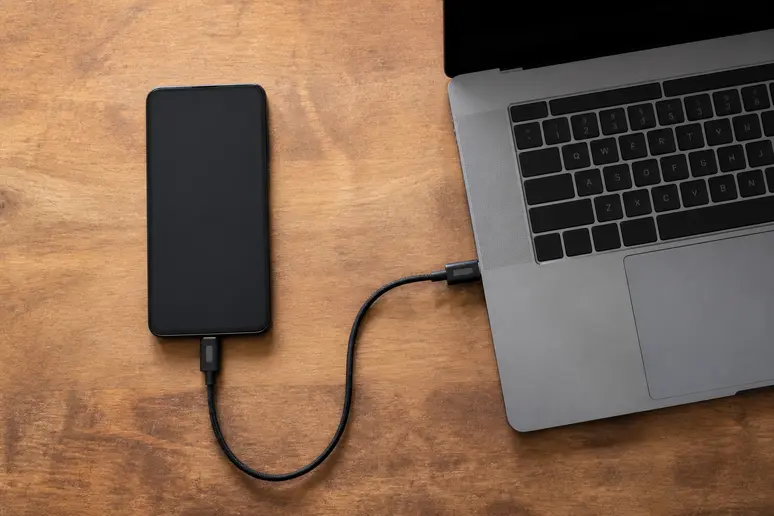
Arrêt complet de l’appareil sans pouvoir glisser le curseur tactile
L’extinction totale sans redémarrage automatique immédiat exige une approche différente, car le redémarrage forcé relance le téléphone dans la foulée au lieu de le laisser hors tension. Si vous devez préparer votre appareil pour une expédition en atelier ou pour remplacer une pièce défaillante, plusieurs alternatives matérielles permettent d’arriver à un arrêt durable.
La combinaison standard consistant à maintenir le bouton latéral et un bouton de volume fait apparaître le curseur rouge « Éteindre » au sommet de la dalle. Lorsque la surface tactile est inerte, ce bouton virtuel reste impossible à faire glisser, ce qui oblige à utiliser des voies de contournement externes.
Comment utiliser un ordinateur pour contourner l’écran cassé ?
Raccorder le smartphone à un ordinateur Mac ou PC équipé du Finder ou de l’application de gestion iTunes permet d’interagir avec le système sans toucher l’écran. Une fois le câble Lightning ou USB-C branché, l’ordinateur reconnaît le terminal si l’autorisation d’accès a déjà été validée par le passé.
Cette connexion offre la possibilité de lancer une sauvegarde complète des données professionnelles ou personnelles, puis de basculer l’appareil en mode de récupération. Depuis cette interface logicielle, vous pouvez gérer l’état du système et couper l’activité sans solliciter la dalle endommagée.
Faut-il laisser la batterie se vider complètement ?
La décharge totale de la batterie représente la solution mécanique ultime pour garantir l’extinction complète d’un téléphone dont l’écran reste allumé sans réponse tactile. En l’absence de sollicitation, l’appareil consomme son énergie résiduelle jusqu’à la coupure automatique commandée par le contrôleur de charge.
Cette approche évite d’endommager les circuits électroniques avant une ouverture du boîtier, par exemple si vous prévoyez de changer la batterie de son iPhone ou de remplacer le bloc écran complet. Il suffit ensuite de ne pas rebrancher le câble secteur pour maintenir l’appareil hors tension.
| Situation matérielle | Méthode recommandée | Résultat obtenu |
|---|---|---|
| Écran figé avec tactile inopérant | Redémarrage forcé aux boutons | Redémarrage immédiat du système |
| Vitre brisée avant réparation | Connexion ordinateur ou décharge | Extinction complète hors tension |
| Bouton physique endommagé | Décharge complète de la batterie | Arrêt total sans manipulation |
| Tactile fonctionnel par intermittence | Menu Réglages ou AssistiveTouch | Extinction standard sans bouton |
Mauvaises manipulations à éviter sur un appareil bloqué
Face à un écran tactile qui ne réagit plus, certaines réactions instinctives provoquent des blocages de sécurité supplémentaires ou aggravent la panne matérielle de l’iPhone.
- Tenter d’éteindre l’appareil avec l’assistant vocal Siri : la commande vocale affiche bien l’invite d’extinction, mais iOS impose systématiquement une confirmation tactile sur l’écran pour valider l’arrêt, ce qui bloque la procédure sur une dalle cassée. Il faut privilégier directement la séquence de touches physiques.
- Insister sur les pressions d’écran avec des objets durs ou métalliques : forcer sur un panneau d’affichage endommagé risque de percer la dalle OLED ou LCD et d’endommager la nappe de connexion interne. Utilisez exclusivement les commandes latérales du châssis.
- Multiplier les redémarrages forcés successifs sans attendre la fin du cycle d’écriture : interrompre le démarrage au moment précis où la pomme s’affiche peut corrompre des fichiers temporaires du système d’exploitation. Laissez l’iPhone finaliser sa séquence avant de renouveler la manipulation.
Que faire si l’écran affiche des lignes colorées et redémarre en boucle après ces étapes ? Ce symptôme traduit une rupture matérielle de la nappe d’affichage ou du contrôleur graphique, nécessitant le remplacement physique du bloc écran auprès d’un réparateur qualifié.
FAQ
Pourquoi Siri ne permet-il pas d’éteindre l’iPhone sans écran tactile ?
L’assistant vocal interprète l’ordre d’extinction mais le système d’exploitation exige obligatoirement une confirmation manuelle sur l’écran pour des raisons de sécurité, rendant la commande inutile si le tactile ne répond plus.
Le redémarrage forcé efface-t-il les photos et les applications de l’iPhone ?
Le redémarrage forcé ne supprime aucune donnée personnelle ni aucun fichier, car il se contente de couper brièvement l’alimentation de la mémoire vive pour relancer le système d’exploitation.
Comment éteindre un iPhone dont le bouton latéral et le tactile sont tous deux cassés ?
L’unique méthode consiste à laisser l’appareil allumé sans le brancher au secteur jusqu’à ce que la batterie soit intégralement déchargée, ce qui entraîne l’extinction totale du circuit.
Sources
Pages consultées pour cet article :