
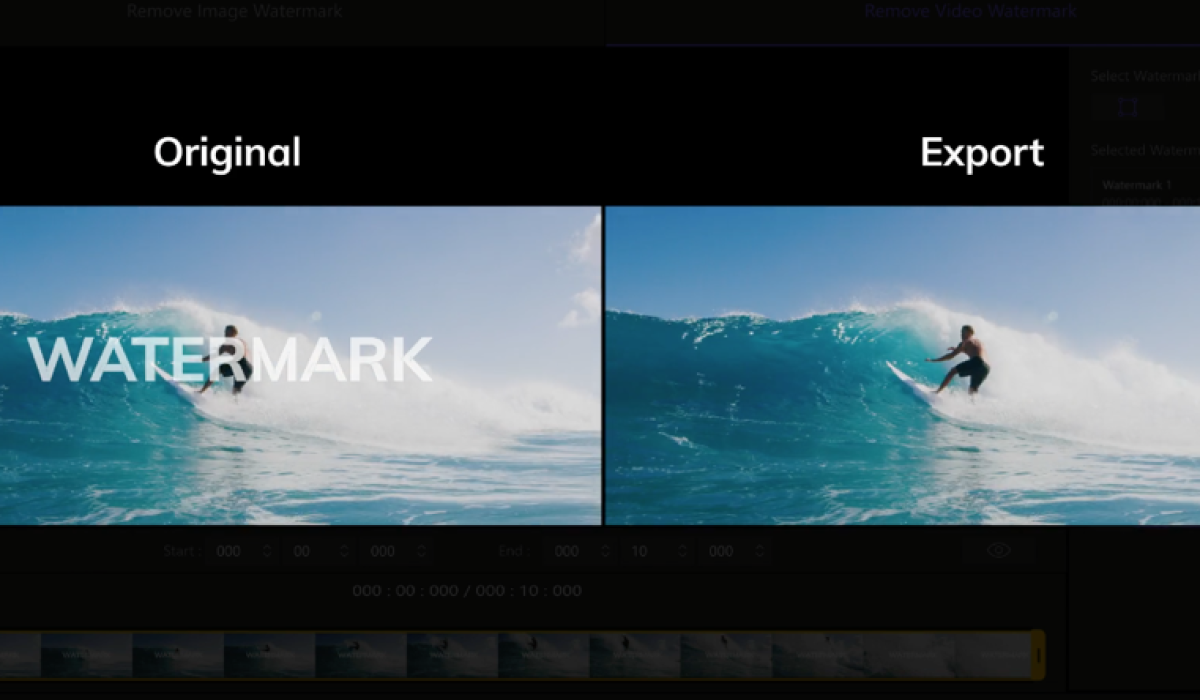
Je me suis lancé hier soir pour retirer un filigrane d’une vieille vidéo que je voulais partager sur mon blog. Je voulais faire ça vite, sauf que j’ai commis une erreur de débutant : j’avais choisi un logiciel gratuit, pas super intuitif, et je n’avais pas lu toutes les options avant de me précipiter dessus. En moins de dix minutes, au lieu d’effacer le filigrane, j’ai fini par flouter une partie du visage — excellent souvenir, mais pas très professionnel. La texture du fichier MP4 était rugueuse et le fichier plutôt lourd, alors forcément, ça n’a pas été une partie de plaisir. Je me suis dit qu’il fallait que je trouve une méthode simple et efficace, adaptée à chaque type de fichier, pour éviter ces ratés. Et voilà comment je suis tombé sur quelques astuces qui marchent vraiment, selon que ce soit une image, un PDF ou une vidéo.
Table des matières
- 1. Comprendre les types de filigranes et leurs contraintes techniques
- 2. Les méthodes efficaces selon le type de fichier
- 3. Budget : gratuité, compromis et vrais coûts
- 4. Risques cachés : données, qualité et aspects légaux
- 5. Choisir la bonne méthode : analyse et conseils pratiques
- 6. Ce que le web ne dit pas toujours : les idées reçues déconstruites
- 7. FAQ
- 7.1. Comment supprimer un filigrane d’un fichier PDF ?
- 7.2. Existe-t-il des outils en ligne pour enlever les filigranes sur les images ?
- 7.3. Peut-on supprimer un filigrane d’une vidéo sans perte de qualité ?
- 7.4. Quelles méthodes pour enlever un filigrane dans un document Word ?
- 7.5. Les outils IA pour supprimer les filigranes sont-ils vraiment efficaces ?
Comprendre les types de filigranes et leurs contraintes techniques
Avant de s’attaquer au filigrane, il est essentiel de bien comprendre sa nature et ses spécificités techniques. Beaucoup de tutos en ligne promettent une solution miracle, mais la réalité est plus nuancée et surtout dépendante du format et du type de filigrane que vous avez devant vous.
Filigrane texte, image ou intégré : faire le bon diagnostic
Un filigrane, ce n’est pas toujours juste un texte en surimpression. Il peut s’agir d’un logo en transparence, d’un calque texte séparé, ou d’un élément fusionné directement dans l’image ou la vidéo. Cette nuance fait toute la différence : selon le cas, la suppression pourra être rapide ou beaucoup plus complexe.
Par exemple, si le filigrane est un calque indépendant (comme souvent dans certains PDF ou Word), le retirer sera presque un jeu d’enfant. En revanche, si c’est un filigrane fusionné avec l’image, il faudra sortir les outils de retouche et prévoir du temps pour un résultat propre.
Le format de fichier, un enjeu clé
Dans des documents structurés comme les PDF ou les fichiers Word, les filigranes ajoutés sous forme d’objets distincts sont facilement détectables et supprimables. Pour les photos (JPEG, PNG) ou vidéos (MP4, MOV), le filigrane est généralement « imprimé » dans les pixels, ce qui complique sa suppression. Il faut alors s’appuyer sur des techniques d’effacement par cloning, retouche manuelle ou IA, et accepter que la qualité obtenue peut varier selon la complexité du fond ou du mouvement vidéo.
Pourquoi il n’existe pas de solution universelle
Supprimer un filigrane dépend toujours du contexte technique précis. Chaque cas impose une méthode ciblée adaptée à la structure du fichier. Les solutions dites « magiques », notamment celles basées sur l’intelligence artificielle, ont encore des limites majeures et nécessitent une vérification rigoureuse des résultats pour éviter les artefacts ou dégradations visibles.
Les méthodes efficaces selon le type de fichier
Passons en revue les approches les plus adaptées par format, avec leurs avantages, leurs limites et les pièges à éviter.
Effacer un filigrane dans un PDF
Pour les PDF, Adobe Acrobat est souvent la référence. Il permet de supprimer un filigrane si celui-ci a été inséré comme un objet distinct. Dans le cas contraire, lorsque le filigrane est fusionné à la page en image, la manipulation devient plus complexe : extraction page par page, retouche individuelle des images, et parfois OCR pour reconstituer le texte.
Supprimer un filigrane dans Word
Côté Word, la fonction « Supprimer le filigrane » incluse dans l’onglet Création est efficace si le filigrane a été ajouté selon le processus standard. Mais dès qu’il est incorporé à un en-tête ou fusionné dans des images, la suppression nécessite d’intervenir manuellement, soit en modifiant l’en-tête, soit en extrayant et retouchant les images concernées.
Retirer un filigrane sur une image ou une photo
Pour les images JPEG ou PNG, plusieurs outils sont à disposition : PhotoWorks avec son tampons de duplication, GIMP, Photoshop, ou Paint.NET. Sur un filigrane simple, posé sur un fond uni et transparent, le retrait sera relativement facile. En revanche, les filigranes complexes (logos sur textures, motifs vagues) provoquent souvent des artefacts ou une zone floue. Des applications en ligne utilisant l’IA, comme Makefilm ou LightPDF, peuvent aider ponctuellement, mais leur efficacité dépendra de la qualité du fichier et du contraste entre le filigrane et le fond.
Supprimer un filigrane dans une vidéo
Sur les vidéos, c’est la partie la plus délicate. Les outils de retouche vidéo basés sur l’intelligence artificielle traitent image par image, ce qui demande beaucoup de ressources et ne donne jamais un rendu parfait. Au mieux, on obtient un floutage ou un remplacement pixelisé localisé, mais sur les séquences animées ou avec textures riches, on note souvent un effet de fantôme ou des déformations lors du mouvement. La solution la plus propre reste souvent de recadrer la vidéo pour exclure le filigrane, ce qui entraîne une perte d’image, ou de retoucher à la main chaque frame, ce qui prend beaucoup de temps.
Budget : gratuité, compromis et vrais coûts
Faire le bon choix se ramène souvent à un compromis entre budget, qualité recherchée et temps disponible. Les versions gratuites des outils imposent souvent des restrictions et limitations qui impactent le rendu final. À l’inverse, les solutions professionnelles coûtent parfois cher, mais elles assurent qualité et confidentialité, un critère clé selon les usages.
Gratuit ou payant : comprendre le vrai coût
Les outils gratuits ou freemium proposent souvent des options basiques en ligne, mais bloquent l’accès à certaines fonctionnalités avancées, limitent le nombre de fichiers ou apposent leurs propres filigranes sur les résultats. Par exemple, Makefilm ou LightPDF demandent souvent un abonnement pour débloquer les exports en haute qualité ou sans marques visibles.
Le temps, un coût souvent sous-estimé
Ne négligeons pas le temps consacré à une retouche manuelle, particulièrement sur les photos ou vidéos. Nettoyer une séquence vidéo frame par frame ou corriger une image par clonage peut prendre plusieurs heures, même pour un professionnel. Ce coût « caché » doit être intégré dans la réflexion, surtout dans un contexte professionnel ou lorsque ce travail est récurrent.
Comparatif des outils selon budget et attentes
Voici un tableau pour mieux visualiser où placer votre investissement selon votre contexte :
| Outil / Méthode | Type de fichier | Prix | Qualité du rendu | Limites/Fonctionnalités |
|---|---|---|---|---|
| Adobe Acrobat | Abonnement (env. 18 €/mois) | Excellente pour filigranes objets, inopérant pour fusionnés | Nécessite que le filigrane soit distinct, options avancées payantes | |
| Microsoft Word | Word | Licence Office | Parfait pour filigrane classique | Inefficace sur filigranes intégrés dans images ou en-têtes |
| PhotoWorks / GIMP | Image (JPEG, PNG) | Gratuit ou 19-49 € (PhotoWorks) | Variable, bon pour filigranes simples | Manuel, demande patience et minutie sur textures complexes |
| LightPDF / Makefilm (IA) | PDF, Images, Vidéo | Freemium de 6 à 20 €/mois | Moyenne, résultats aléatoires sur fonds complexes | Limitations en gratuit, question confidentialité, filigrane en sortie possible |
| Montage vidéo manuel | Vidéo | Gratuit (Open Source) à 50 €/mois (pro) plus temps | Qualité moyenne à faible, très bonne si fait frame par frame | Long, expertise nécessaire, résultats variables |
Risques cachés : données, qualité et aspects légaux
Supprimer un filigrane n’est pas une démarche anodine. Côté sécurité, envoyer vos fichiers à des services en ligne peut compromettre la confidentialité. Sur le plan visuel, le retrait entraîne souvent des pertes de qualité. Enfin, sur le plan légal, il est crucial de respecter les droits d’auteur et les conditions d’utilisation.
Confidentialité des fichiers envoyés en ligne
Transférer un document ou une vidéo sur un service IA en ligne revient à remettre son contenu à un tiers. Rien ne garantit que le fichier ne soit pas conservé, analysé à des fins publicitaires ou exploité pour entraîner des algorithmes. Cette précaution est essentielle, surtout si vos documents sont sensibles, comme des contrats, des documents professionnels ou des vidéos privées.
Impact sur la qualité et apparition d’artefacts
Que vous utilisiez des outils automatiques ou manuels, enlever un filigrane modifie forcément l’image ou la vidéo. Souvent, vous aurez un flou visible, une texture mal reconstituée, un « fantôme » du filigrane ou une perte de netteté. Certains outils gratuits ajouteront même leur propre filigrane en sortie, ce qui peut être contre-productif.
Considérations juridiques et éthiques
Il est important de rappeler que retirer un filigrane sur un fichier protégé par droits d’auteur n’est légal que dans certains cas précis (utilisation personnelle, autorisation explicite de l’auteur, etc.). Enlever un filigrane sans droits équivaut à une contrefaçon et peut exposer à des sanctions sévères.
Choisir la bonne méthode : analyse et conseils pratiques
Pour éviter les déconvenues, il vaut mieux analyser précisément chaque situation et adapter sa méthode selon la nature du fichier et du filigrane.
Les limites des outils automatiques
La mode est aux solutions IA qui promettent des suppressions rapides. Mais même les plus performants freinent dès que la scène est compliquée. Par exemple, une suppression sur un fond uni fonctionne souvent bien, mais pour une photo avec du relief, des vagues ou des motifs, les incohérences visuelles apparaissent vite. Un paysage de plage avec un filigrane pose souvent problème, car les vagues sont difficiles à reconstituer fidèlement.
Passer à la correction manuelle pour un rendu pro
La retouche manuelle est un vrai travail d’artisan. Utiliser le tampon de duplication, la correction locale ou passer frame par frame en vidéo demande temps et savoir-faire. Pour les vidéos, recadrer ou appliquer un masquage dynamique (pixelisation synchronisée au mouvement) est souvent la seule option réaliste hors studio professionnel. C’est cette méthode qui garantit le résultat le plus propre, bien qu’elle ne soit pas à la portée de tous.
Évaluer son besoin avant de se lancer
Pour un blog ou un usage personnel, tolérer quelques défauts peut suffire. Pour un usage commercial, institutionnel ou une impression grand format, mieux vaut investir dans une solution professionnelle ou confier la tâche à un expert. Pensez toujours à tester votre méthode sur un extrait avant d’attaquer l’ensemble du contenu.
Ce que le web ne dit pas toujours : les idées reçues déconstruites
De nombreux guides en ligne vendent la suppression de filigrane comme simple et rapide. Voici pourquoi il faut rester vigilant :
La fausse bonne idée de la suppression universelle
On entend souvent que Adobe Acrobat ou Word peuvent effacer tous les filigranes d’un PDF ou Word. En réalité, si le filigrane est fusionné avec la page, ces outils ne suffisent pas. Il faut souvent une vraie retouche, parfois en passant par des logiciels graphiques ou OCR pour reconstruire le document original.
L’illusion de la puissance des outils IA
Certains sites font beaucoup de bruit autour de l’« IA » et promettent des miracles. Mais même les outils les plus avancés, comme LightPDF ou Makefilm, ne sont efficaces que sur des fichiers simples. Leur précision chute rapidement dès que le filigrane mélange couleurs, textures ou mouvement dans les vidéos. Il faut donc garder ses attentes réalistes.
Ce que les concurrents oublient de dire
Peu d’outils annoncent clairement leurs limites : pertes visuelles, temps de traitement long, exigence en compétence. Omettre ces points, c’est risquer de décevoir l’utilisateur qui s’attend à une solution clé en main, rapide et parfaite.
FAQ
Comment supprimer un filigrane d’un fichier PDF ?
Si le filigrane est un objet distinct (texte ou image sur un calque séparé), Adobe Acrobat permet de le supprimer facilement via les options intégrées. Par contre, si le filigrane est fusionné à la page, il faudra extraire la page en image, effectuer une retouche avec un éditeur d’images ou utiliser un OCR pour reconstituer le texte.
Existe-t-il des outils en ligne pour enlever les filigranes sur les images ?
Oui, plusieurs plateformes, comme Makefilm ou LightPDF, offrent des outils basés sur l’intelligence artificielle. Ils fonctionnent bien sur des fonds simples avec un filigrane clair, mais leurs résultats restent aléatoires dès que le fond est complexe ou non uniforme. Il faut aussi considérer la confidentialité de vos images avant de les uploader.
Peut-on supprimer un filigrane d’une vidéo sans perte de qualité ?
Malheureusement, il n’existe pas de méthode parfaite sans aucune perte. La suppression via retouche image par image, floutage, recadrage ou IA entraîne toujours une altération plus ou moins visible. Le rendu dépendra du mouvement, de la texture du fond et du temps investi. Attendez-vous à un juste équilibre entre rapidité et qualité, ou à un travail manuel long pour un résultat professionnel.
Quelles méthodes pour enlever un filigrane dans un document Word ?
La fonction « Supprimer le filigrane » sous l’onglet Création marche bien si le filigrane est ajouté de manière standard. Si le filigrane se trouve dans un en-tête ou fusionné dans des images, il faudra modifier la zone d’en-tête ou extraire et retoucher les images concernées avec un logiciel adapté.
Les outils IA pour supprimer les filigranes sont-ils vraiment efficaces ?
Oui, pour des cas simples avec un fond uni et un filigrane clair, ces outils automatisés donnent des résultats intéressants. Mais sur des scènes complexes, colorées ou avec mouvement (comme les vidéos), leurs performances diminuent nettement. Les versions gratuites limitent souvent la taille des fichiers, la qualité, ou ajoutent leur propre filigrane. Pour les besoins les plus exigeants, la retouche manuelle reste la solution la plus fiable.