
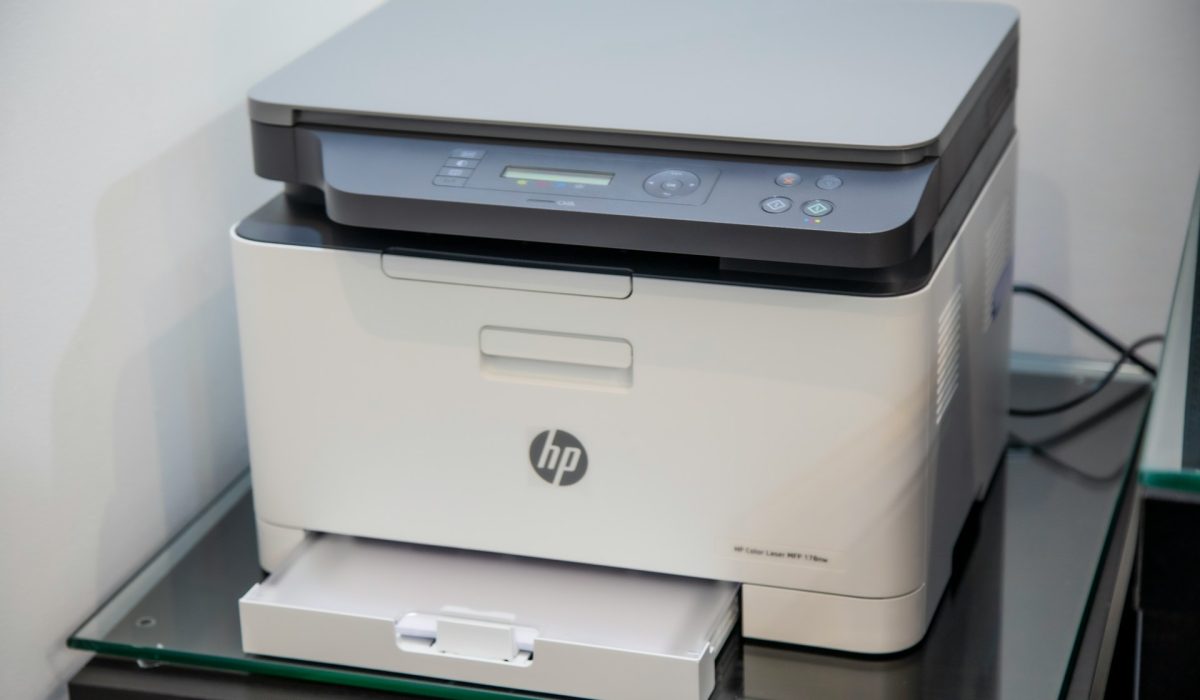
Je voulais juste imprimer une photo de vacances pour l’accrocher au mur, mais en débranchant mon téléphone du Wi-Fi pour lancer la connexion, mon imprimante HP s’était déjà mise à clignoter sans que j’aie compris pourquoi. Je n’ai pas eu la patience d’aller fouiller dans le manuel — honnêtement, qui le lit vraiment ? — alors je m’y suis reprise à plusieurs reprises, en testant des astuces au hasard.
La texture du papier s’était un peu chiffonnée à force de manipulations, et je sentais l’odeur de l’encre qui s’échappait, un peu piquante. Après m’être encore cassée la tête, je me suis rendu compte que j’avais oublié de mettre à jour le micrologiciel, ou que le Wi-Fi n’était tout simplement pas stable.
La connexion s’est enfin établie en passant par l’assistant de configuration, mais j’ai perdu presque 20 minutes en route, et mes mains étaient toutes collantes à force de maladresse. Frustrée, je me suis dit qu’il fallait une méthode simple, pas faire de grands détours à chaque fois.
Et c’est là que je me suis dit qu’un bon tuto ou une petite check-list pour connecter l’imprimante HP en Wi-Fi, c’était le minimum pour éviter ces galères. Parce qu’au fond, la plupart du temps, ça se résout en quelques clics… si on sait comment faire.
Table des matières
- 1. Comprendre les prérequis techniques pour connecter une imprimante HP en Wi-Fi
- 2. Processus de connexion Wi-Fi : méthodes et astuces
- 3. Le coût réel de l’installation et de l’utilisation d’une imprimante HP sans fil
- 4. Risques et précautions pour une connexion Wi-Fi sécurisée
- 5. Optimiser la connexion et résoudre les problèmes courants lors de l’impression sans fil
- 6. Foire Aux Questions
- 6.1. Comment connecter mon imprimante HP au Wi-Fi sans écran tactile ?
- 6.2. Pourquoi mon imprimante HP ne se connecte-t-elle pas au Wi-Fi ?
- 6.3. Comment réinitialiser les paramètres réseau de mon imprimante HP ?
- 6.4. Puis-je connecter mon imprimante HP à plusieurs appareils via Wi-Fi ?
- 6.5. Comment mettre à jour le micrologiciel de mon imprimante HP ?
Comprendre les prérequis techniques pour connecter une imprimante HP en Wi-Fi
Se lancer dans la connexion d’une imprimante HP à un réseau Wi-Fi demande de maîtriser quelques bases techniques que les guides classiques oublient souvent d’évoquer. Avant même d’utiliser HP Smart, il faut vérifier le type de réseau domestique. Beaucoup ne savent pas que la plupart des imprimantes HP ne fonctionnent qu’en 2,4 GHz, alors que certains routeurs émettent en 5 GHz uniquement. Cette différence de fréquence est souvent la cause d’échecs de connexion ou d’impossibilité à détecter le réseau.
Vérifier la compatibilité réseau et la sécurité du Wi-Fi
Pour éviter les déboires, il est utile de se connecter à l’interface de gestion de sa box Internet. Il faut s’assurer que la bande 2,4 GHz est bien activée et que le SSID (nom du réseau) est clairement visible. Pensez également à désactiver temporairement le protocole WPA3 si la mise à jour du firmware de l’imprimante n’a pas été faite. Activer le WPS peut aussi simplifier la connexion. Certaines box désactivent le WPS par défaut pour des raisons de sécurité, d’où l’importance de contrôler ce paramètre en cas de blocage. Contrôler ces éléments réduit les erreurs fréquentes lors de la configuration.
Mettre à jour le firmware de l’imprimante et de la box
Un firmware obsolète, que ce soit sur l’imprimante HP ou la box, peut empêcher la liaison ou provoquer des dysfonctionnements. Avant d’utiliser HP Smart, il est recommandé d’installer les dernières mises à jour disponibles. Il faut souvent télécharger le logiciel de mise à jour sur le site officiel et l’appliquer via USB ou réseau. Avoir un firmware à jour assure une meilleure compatibilité avec les protocoles de sécurité du Wi-Fi comme WPA2 ou WPA3, et facilite l’authentification de l’imprimante.
Processus de connexion Wi-Fi : méthodes et astuces
Plusieurs options s’offrent pour connecter une imprimante HP en Wi-Fi, chacune avec ses avantages et ses limites. La plus utilisée reste HP Smart, une application qui centralise installation des pilotes, détection de l’imprimante et configuration du réseau. Mais attention, ça n’est pas toujours une solution “plug & play”. Des problèmes de compatibilité, des bugs ou des plantages peuvent prolonger la procédure ou rendre nécessaire un dépannage plus poussé.
Utiliser l’application HP Smart pour une installation guidée
L’application HP Smart offre une interface intuitive pour rechercher et connecter l’imprimante en quelques étapes. Elle accompagne pas à pas, depuis la détection via Bluetooth ou le réseau jusqu’à la saisie du mot de passe Wi-Fi et l’impression d’un document test. Néanmoins, certains modèles, anciens comme récents, peuvent ne pas être reconnus immédiatement, à cause de bugs ou de restrictions au niveau de la box. Dans ce cas, une désinstallation/réinstallation de l’application, un redémarrage des appareils ou l’usage d’un autre terminal peuvent résoudre le problème.
Connecter via le bouton WPS ou le panneau de commande de l’imprimante
Le Wi-Fi Protected Setup (WPS) est souvent présenté comme une méthode rapide pour relier l’imprimante HP au réseau sans entrer le mot de passe. Il suffit d’activer le WPS sur la box puis d’appuyer sur le bouton Wi-Fi ou WPS de l’imprimante. On peut aussi lancer la synchronisation automatique via le menu du panneau de commande. Cette méthode dépend néanmoins du bon fonctionnement du protocole sur la box et l’imprimante, et n’est pas toujours activée par défaut. Pensez à rétablir ensuite les paramètres de sécurité, comme le filtrage MAC et les protocoles WPA2/WPA3, pour ne pas compromettre la protection du réseau.
Le coût réel de l’installation et de l’utilisation d’une imprimante HP sans fil
Acheter une imprimante HP compatible Wi-Fi paraît souvent une dépense raisonnable, surtout grâce aux modèles d’entrée de gamme. Mais il ne faut pas oublier le coût global, qui inclut les consommables (cartouches d’encre), les abonnements éventuels comme HP Instant Ink, et les frais liés à la maintenance ou au dépannage, notamment quand les problèmes de connexion deviennent récurrents.
Dépenser selon son profil utilisateur : occasionnel, quotidien ou expert
Un utilisateur occasionnel, qui imprime peu, peut s’orienter vers un modèle basique entre 70 et 90 euros, avec des cartouches standards. Un foyer familial ou un télétravailleur actif aura besoin d’un budget plus élevé, entre 110 et 230 euros, pour profiter de fonctions avancées, vitesse d’impression accrue et meilleure endurance. Pour les professionnels exigeants, les modèles au-delà de 240 euros proposent des options réseau poussées, une sécurité renforcée et une durabilité adaptée à une utilisation intensive.
Impact financier des pannes ou incompatibilités Wi-Fi
Les difficultés de connexion peuvent alourdir la facture, surtout si l’intervention d’un technicien ou le recours à la hotline devient nécessaire. Une incompatibilité de fréquence Wi-Fi peut aussi forcer à investir dans un répéteur 2,4 GHz ou à modifier la configuration du routeur, engendrant des coûts supplémentaires entre 30 et 50 euros. Le temps perdu en dépannage, souvent sous-estimé, représente un coût caché non négligeable, notamment pour les professionnels soumis à des délais.
Risques et précautions pour une connexion Wi-Fi sécurisée
Branchez une imprimante HP sur un réseau sans fil, c’est ouvrir une porte supplémentaire. Cela expose potentiellement à des risques de sécurité, souvent peu pris en compte. Par exemple, utiliser le WPS peut affaiblir temporairement la protection de la box, en désactivant certains filtres essentiels.
Risques liés au WPS, au filtrage MAC et aux mises à jour
Le WPS accélère la liaison, mais désactive souvent le filtrage des adresses MAC, ce qui augmente la vulnérabilité aux intrusions. Il faut donc l’activer avec précaution et rétablir rapidement les règles de sécurité dès la connexion établie. Par ailleurs, ne pas mettre à jour le firmware de l’imprimante peut créer des failles, surtout face aux derniers protocoles WPA3, rendant parfois l’accès impossible.
Conseils pratiques pour maintenir la sécurité du réseau domestique
Opter pour un mot de passe Wi-Fi solide, contrôler régulièrement la liste des appareils connectés, et limiter l’usage des fonctions comme le WPS ou le réseau invité, sont des gestes à adopter pour préserver ses données. Si l’imprimante supporte WPA2 au minimum, privilégier cette norme est une bonne pratique. Lorsque l’impression sans fil est ponctuelle, on peut aussi restreindre la diffusion du SSID. En cas de doute ou de panne, mieux vaut contacter le support HP, plutôt que de multiplier les manipulations risquant d’empirer la situation.
Optimiser la connexion et résoudre les problèmes courants lors de l’impression sans fil
Malgré une installation conforme, des difficultés peuvent apparaître. Bugs de l’application HP Smart, détection partielle, pertes intermittentes de réseau ou problèmes après une mise à jour sont fréquents et peuvent vite devenir frustrants.
Dépanner son imprimante HP pour une connexion stable
Si l’imprimante ne se connecte pas ou ne s’affiche plus dans HP Smart, une réinitialisation du mode de configuration Wi-Fi est conseillée. Sur beaucoup de modèles, cela se fait via le menu des paramètres réseau sous « Restaurer les paramètres Wi-Fi ». Après ça, relancer la détection sur l’application ou le PC. En cas d’échec répété, il faudra peut-être réinstaller les drivers, redémarrer tous les appareils ou, en dernier recours, effectuer un reset usine.
Astuces pour éviter les soucis de compatibilité à l’avenir
Pour fluidifier l’expérience d’impression sans fil, sauvegarder les paramètres réseaux, surveiller les mises à jour du firmware et conserver une liste à jour des SSID et mots de passe est recommandé. Lors d’un changement de box, pensez à configurer dès le départ une bande 2,4 GHz visible et évitez les caractères spéciaux dans le nom du réseau. Appliquer ces conseils améliore clairement la stabilité et la facilité d’utilisation.
| Profil utilisateur | Type d’imprimante HP | Budget moyen (€) | Facilité d’installation Wi-Fi | Fréquence de maintenance | Caractéristiques principales |
|---|---|---|---|---|---|
| Débutant | Modèle d’entrée de gamme | 70 – 100 | Installation assistée par HP Smart | Faible | Connexion 2,4 GHz uniquement, impression basique, coût réduit |
| Utilisation familiale | Imprimante multifonction | 110 – 160 | Paramétrage via application, configuration Wi-Fi simple mais parfois longue | Moyenne | Scan, copie, Wi-Fi direct, niveau d’encre visible, impression mobile |
| Télétravailleur ou PME | Modèle avancé avec options réseau | 170 – 230 | Assistant de configuration, gestion réseau optimisée | Modérée à élevée | Vitesse accrue, compatibilité étendue, sécurité WPA2/WPA3, gestion drivers |
| Expert/Technicien | Imprimante professionnelle | Dès 240 | Nécessite parfois installation manuelle et paramétrages avancés | Élevée | Réglages réseau poussés, multi-canaux, mise à jour firmware, impression intensive |
| Enfant/Adolescent | Mini-imprimante portable | 55 – 85 | Connexion rapide avec HP Smart | Faible | Usage ludique, format compact, impression sans fil simplifiée |
Foire Aux Questions
Comment connecter mon imprimante HP au Wi-Fi sans écran tactile ?
Pour relier une imprimante HP sans écran tactile au Wi-Fi, passez par le mode configuration Wi-Fi via l’application HP Smart sur smartphone ou ordinateur. Sélectionnez « Ajouter une imprimante » et suivez les étapes pour activer le mode appairage (en appuyant environ 5 secondes sur le bouton Wi-Fi). Choisissez ensuite le réseau, entrez le mot de passe et validez. Cette opération peut aussi se faire via le WPS si disponible.
Pourquoi mon imprimante HP ne se connecte-t-elle pas au Wi-Fi ?
Plusieurs causes peuvent bloquer la connexion Wi-Fi : réseau uniquement 5 GHz, mot de passe erroné, WPS désactivé sur la box, firmware obsolète ou protocole Wi-Fi non supporté (WPA3). Assurez-vous que la box diffuse bien en 2,4 GHz, que le firmware est à jour, puis redémarrez tous les appareils pour tenter une reconnexion propre.
Comment réinitialiser les paramètres réseau de mon imprimante HP ?
Pour remettre à zéro les réglages réseau de l’imprimante HP, naviguez dans le menu du panneau de commande vers les paramètres réseau. Choisissez « Restaurer la configuration Wi-Fi » ou « Paramètres usine ». Cette remise à zéro efface toute configuration erronée, facilitant une nouvelle connexion via HP Smart, un ordinateur ou le WPS.
Puis-je connecter mon imprimante HP à plusieurs appareils via Wi-Fi ?
Oui, une imprimante HP sans fil peut être reliée à plusieurs équipements (smartphone, tablette, PC) via le même réseau domestique. L’impression mobile directe (Wi-Fi Direct) permet aussi une connexion ponctuelle sans passer par le réseau principal. Chaque appareil doit installer l’application HP Smart ou les pilotes HP pour imprimer.
Comment mettre à jour le micrologiciel de mon imprimante HP ?
Le firmware se met à jour directement via le menu de l’imprimante (si elle dispose d’un écran), le site officiel HP ou l’application HP Smart. Téléchargez la dernière version sur une clé USB ou en réseau, suivez les instructions sans interrompre la procédure. Cette mise à jour corrige souvent des problèmes de connexion et améliore la sécurité de l’appareil.