
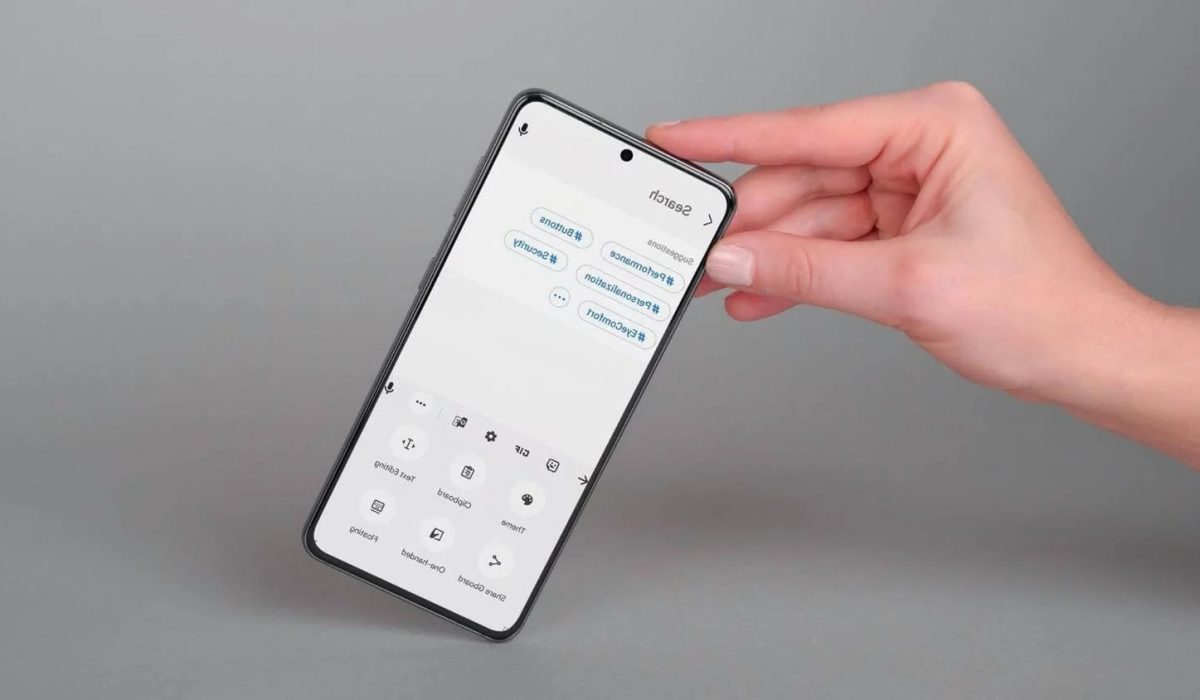
Vous avez copié un document important sur votre smartphone Samsung et impossible de remettre la main dessus ? Que ce soit un texte, une image ou un morceau d’e-mail soigneusement sélectionné, il suffit parfois d’une mauvaise manipulation ou d’un nouvel élément copié pour que le précieux contenu semble disparu à jamais. Rassurez-vous : il existe des méthodes simples et efficaces pour récupérer un document du presse-papier Samsung… et mieux gérer votre historique de copier-coller au quotidien. Passons en revue les meilleures solutions.
Table des matières
- 1. Presse-papier Samsung : comprendre le fonctionnement et les limites
- 2. Les méthodes de récupération du presse-papier Samsung
- 3. Dépanner, organiser, sécuriser son usage du presse-papier Samsung
- 4. Exemples concrets : transformer le copier-coller en atout au quotidien
- 5. Optimiser la gestion du presse-papier : la feuille de route CrazyApp
- 6. FAQ : Tout savoir sur la récupération et la gestion du presse-papier Samsung
- 6.1. Comment accéder rapidement au presse-papier Samsung sur mon téléphone ?
- 6.2. Est-il possible de retrouver un vieux texte copié il y a plusieurs jours ?
- 6.3. Quels sont les risques de sécurité liés au presse-papier Samsung ?
- 6.4. Comment vider ou nettoyer mon presse-papier Samsung ?
- 6.5. Peut-on synchroniser son presse-papier entre plusieurs appareils Samsung ?
Presse-papier Samsung : comprendre le fonctionnement et les limites
Le presse-papier est cette zone tampon
invisible où vos contenus copiés résident temporairement avant d’être collés autre part. Sur la plupart des smartphones Samsung, le système natif ne conserve que le dernier élément copié. Résultat : si vous en copiez un nouveau, le précédent s’efface. Beaucoup d’utilisateurs s’en rendent compte après avoir perdu un texte ou un lien précieux. Mais tout n’est pas perdu : avec quelques astuces et outils, il est possible de repousser les limites du presse-papier classique.
Pourquoi le document a-t-il « disparu » de mon presse-papier ?
- Fonctionnement natif limité : Sur Samsung (et la majorité des appareils Android), le presse-papier intégré ne mémorise qu’une seule entrée à la fois.
- Copie en chaîne : Chaque nouvelle copie écrase la précédente, sans historique.
- Protection de la vie privée : Cette politique protège vos données, mais complique la récupération accidentelle.
Faut-il s’inquiéter de la sécurité ?
La gestion du presse-papier est cruciale, surtout pour les pros. Vous copiez des mots de passe, des e-mails, des devis clients ? Un contenu sensible reste stocké tant qu’on ne l’a pas écrasé ou vidé. D’où l’importance d’adopter les bons réflexes de sécurité avant de chercher à récupérer un document du presse-papier Samsung.
Les méthodes de récupération du presse-papier Samsung
La bonne nouvelle, c’est qu’il existe plusieurs solutions pratiques pour retrouver un document copié, même après l’avoir écrasé. Certaines sont intégrées en natif, d’autres nécessitent des applications spécifiques ou des actions préventives.
1. Utiliser le clavier Samsung pour un accès rapide au presse-papier
Les dernières générations de téléphones Samsung intègrent une gestion visuelle du presse-papier directement via le clavier Samsung.
Voici comment retrouver un élément copié :
- Ouvrez une application de saisie (Messages, Notes…)
- Touchez le champ de texte pour faire apparaître le clavier Samsung
- Au-dessus du clavier, repérez les trois points verticaux ou horizontaux
- Sélectionnez « Presse-papier »
Cette interface affiche les éléments copiés récemment. Bonne nouvelle : sur certains modèles récents, vous disposez d’un historique allant jusqu’à 20 items.
Astuce : Sur quelques versions, appuyez longuement sur un mot dans une zone de texte pour voir si « Presse-papier » apparaît dans le menu contextuel.
2. Exploiter l’historique du presse-papier avec Gboard et les autres claviers
Le clavier Gboard de Google propose un historique plus avancé, mais il faut l’activer :
- Allez dans les paramètres du clavier Gboard
- Activez l’onglet « Presse-papiers »
- Les éléments copiés y sont listés automatiquement, et vous pouvez même les épingler
Gboard retient une dizaine de contenus par défaut. Idéal pour revenir en arrière sur un copier-coller perdu de vue.
En alternative, les claviers SwiftKey ou Grammarly proposent aussi une gestion avancée du presse-papier Samsung… avec synchronisation possible sur plusieurs appareils.
3. Installer des applications spécialisées comme Clipper, Clipboard Manager…
Si vous cherchez une vraie gestion de l’historique, rien ne vaut les applications de gestion de presse-papier. Elles mémorisent tous les contenus copiés, offrent des options de tri, des favoris, et bien plus.
| Application | Version gratuite | Historique sauvegardé | Sécurité & confidentialité | Prix version premium |
|---|---|---|---|---|
| Clipboard Manager | Oui | Illimité | Protection par code PIN, aucun partage serveur | 1,99€ (achat unique) |
| Clipper | Oui, limitée à 20 items | Jusqu’à 1000 éléments (pro) | Pas de chiffrement, publicité en version gratuite | 2,79€ (achat unique) |
| Native Samsung | Oui | Jusqu’à 20 éléments (selon modèle) | Presse-papier effacé à chaque reboot | Inclus |
| Gboard | Oui | Jusqu’à 10 éléments | Cloud Google, synchronisation optionnelle | Gratuit |
À savoir : Pour des informations sensibles, privilégiez les applications qui offrent un verrouillage (mot de passe/PIN) sur l’historique du presse-papier.
Dépanner, organiser, sécuriser son usage du presse-papier Samsung
En cas d’urgence : que faire si le document n’est plus récupérable ?
Il arrive que l’élément copié ait été écrasé ou supprimé, sans possibilité de retour en arrière. Dans ce cas :
- Vérifiez si le contenu original existe encore ailleurs (e-mail envoyé, pièce jointe, document stocké…)
- Consultez les sauvegardes automatiques de vos apps ou de Samsung Cloud : parfois, un texte peut être retrouvé dans l’historique récent
- Rien à faire ? Installez sans tarder un gestionnaire d’historique pour éviter la perte à l’avenir
Prévenir plutôt que guérir : automatiser la sauvegarde du presse-papier
Pour les pros, gagner du temps et sécuriser les infos copiées passe par l’automatisation :
- Activer la synchronisation avec le cloud via certaines apps (Gboard, Clipper Pro…)
- Programmer une sauvegarde hebdomadaire via Samsung Smart Switch ou Google Drive
- Régulièrement vider manuellement le presse-papier après chaque tâche sensible
Un réflexe simple : dès qu’une info importante est copiée, la coller également dans Notes ou Google Keep pour éviter tout oubli.
Sécuriser les informations sensibles sur le presse-papier Samsung
- Évitez de laisser traîner un mot de passe dans le presse-papier plus que nécessaire. Dès qu’il n’est plus utile, videz-le.
- Privilégiez le chiffrement pour tout ce qui concerne des documents confidentiels, et vérifiez toujours les autorisations des applications tierces à qui vous accordez l’accès au presse-papier.
- Surveillez tout comportement anormal dans vos applications de messagerie ou productivité : certaines pourraient accéder en tâche de fond à votre presse-papier.
Checklist pour une gestion optimale du presse-papier Samsung
- Utiliser un gestionnaire d’historique adapté à vos besoins (pour usage pro, optez pour une version premium sécurisée).
- Former votre équipe ou collègues à la confidentialité des contenus copiés.
- Nettoyer régulièrement l’historique du presse-papier, y compris celui du clavier Samsung ou Gboard.
- Conserver vos documents importants dans des apps dédiées, plutôt que de tout laisser dans le presse-papier.
Exemples concrets : transformer le copier-coller en atout au quotidien
- Community manager : Collecte rapide de hashtags, réponses types, citations client… tout est disponible en deux clics dans Clipper ou Gboard, prêt à coller sur Instagram ou Facebook.
- Chef de projet digital : Pièces jointes, extraits de mails ou devis stockés dans un gestionnaire sécurisé pour éviter toute fuite de données en réunion client.
- Artisan ou commerçant : Accès rapide à une grille tarifaire ou à un texte descriptif en copiant une fois le contenu et en le retrouvant facilement via le presse-papier natif.
Chaque cas de figure partage le même besoin : gagner en efficacité sans mettre en danger la confidentialité.
Optimiser la gestion du presse-papier : la feuille de route CrazyApp
À l’agence, nous misons sur des outils fiables et une sensibilisation de nos clients. Un presse-papier bien maîtrisé, c’est moins de risques de fuite et de perte de contenu au quotidien. Grâce à la bonne combinaison d’outils (Gboard, Clipboard Manager…) et de réflexes simples, impossible de perdre ce texte crucial à la veille d’un lancement ou ce mot de passe à usage unique pour un workflow temporaire.
En suivant ces bonnes pratiques, vous transformez chaque copier-coller en gain de productivité et en sécurité pour vos données. Pourquoi ne pas faire le point sur vos outils actuels ? Chez CrazyApp, on peut vous guider dans la mise en place d’un environnement digital sur-mesure, adapté à votre structure et vos enjeux quotidiens.
Besoin de conseils personnalisés pour humaniser et sécuriser vos process digitaux ? Échangeons autour de vos besoins. Réservez un appel découverte ou laissez un commentaire pour poser vos questions presse-papier ou digitalisation : toute l’équipe se fera un plaisir de vous répondre.
FAQ : Tout savoir sur la récupération et la gestion du presse-papier Samsung
Comment accéder rapidement au presse-papier Samsung sur mon téléphone ?
Ouvrez une zone de texte, affichez le clavier Samsung, puis touchez l’icône des trois points en haut du clavier pour sélectionner « Presse-papier ». Vous visualisez alors les derniers éléments copiés.
Est-il possible de retrouver un vieux texte copié il y a plusieurs jours ?
Le presse-papier natif conserve uniquement les derniers éléments. Pour remonter plus loin, il est conseillé d’utiliser des applications tierces comme Clipboard Manager ou Gboard qui mémorisent un historique plus long, voire illimité avec certaines options.
Quels sont les risques de sécurité liés au presse-papier Samsung ?
Tout contenu copié (mots de passe, infos clients…) peut être visible par d’autres applications si celles-ci ont accès au presse-papier. Utilisez des gestionnaires chiffrés et assurez-vous des permissions de chaque app installée.
Comment vider ou nettoyer mon presse-papier Samsung ?
Accédez à « Presse-papier » via le clavier Samsung ou Gboard, puis supprimez manuellement les entrées non désirées en les sélectionnant et en cliquant sur la corbeille.
Peut-on synchroniser son presse-papier entre plusieurs appareils Samsung ?
Certains claviers (comme Gboard ou SwiftKey) proposent une synchronisation du contenu du presse-papier via votre compte Google ou Microsoft. Vérifiez les paramètres des apps pour activer cette fonction sur les différents appareils connectés.