
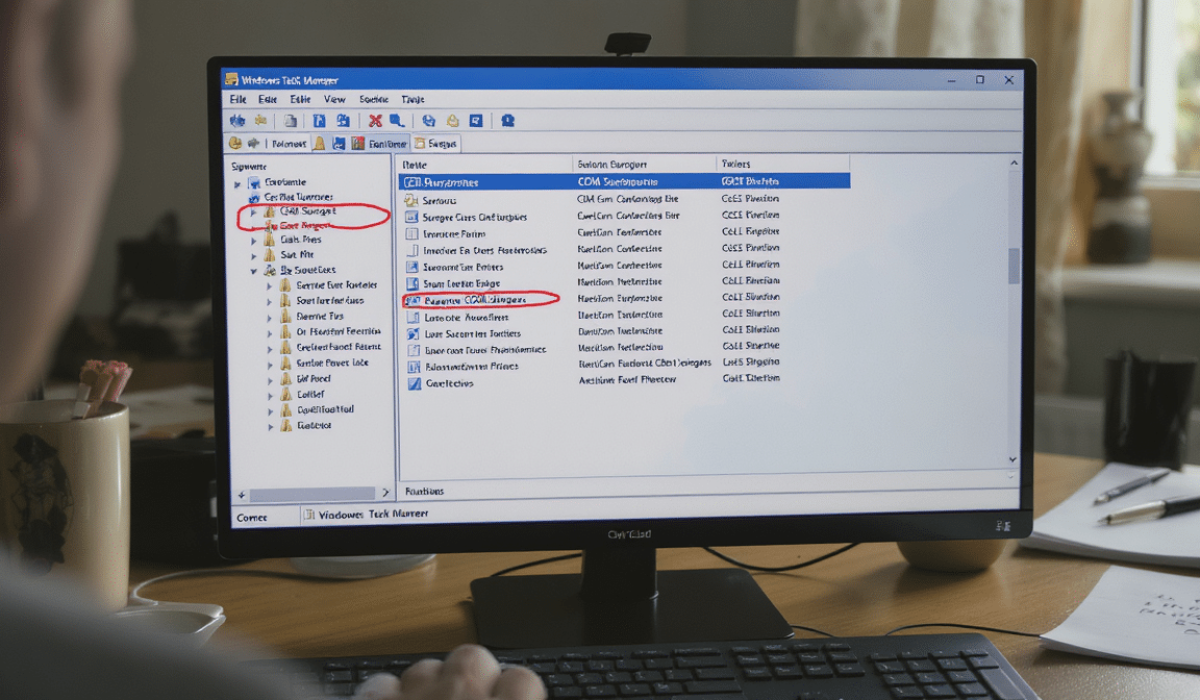
Je ressors d’une séance de dev à 2h du matin, le casque sur les oreilles, le clavier qui claque, quand soudain, paf, mon CPU grésille, la température grimpe et le ventilateur se met à rugir comme un lion. J’avais pourtant bien réglé ma machine, mais là, j’ai vite compris que ma com surrogate, ce truc pour charger mes appels au secours, bouffait toute ma CPU. La sensation de l’ordinateur qui chauffe, la frustration, la peine pour mon vieux processeur… Tout ça parce qu’un script s’était mis à tourner en boucle, sans que je ne le voie venir. Et là, je me suis dit qu’il fallait que je comprenne comment limiter tout ça, surtout quand ces processus parasites prennent le contrôle. La solution, je l’ai trouvée, et maintenant je vais vous la partager.
Table des matières
- 1. Comprendre le rôle de COM Surrogate sur Windows
- 2. Origines techniques des pics d’utilisation CPU
- 3. Précautions financières : faut-il investir pour régler le problème ?
- 4. Risque et sécurité : les dangers sous-estimés derrière COM Surrogate
- 5. Approche technique experte : étapes pour limiter durablement l’utilisation du CPU
- 6. Foire Aux Questions
- 6.1. Qu’est-ce que COM Surrogate exactement ?
- 6.2. Comment savoir si la consommation CPU de COM Surrogate est normale ?
- 6.3. Désactiver COM Surrogate est-il vraiment dangereux pour le système ?
- 6.4. COM Surrogate peut-il cacher un virus sur mon PC ?
- 6.5. Existe-t-il une méthode rapide pour réduire la charge CPU de COM Surrogate ?
Comprendre le rôle de COM Surrogate sur Windows
Avant de chercher à réduire l’usage du CPU, il est important de savoir à quoi sert vraiment COM Surrogate, aussi appelé dllhost.exe. Ce processus Windows est là pour faire tourner certains composants COM séparément des applications principales. Le but ? Éviter que tout le système ne plante si un de ces composants déraille. Dans la majorité des cas, les utilisateurs ne le voient jamais. Mais dès qu’un codec mal conçu, une extension douteuse ou un bug intervient, COM Surrogate se manifeste, souvent à travers une consommation CPU élevée.
Pourquoi COM Surrogate devient-il visible ?
Normalement, COM Surrogate reste discret. Mais il prend de l’ampleur quand il doit gérer des fichiers ou des composants peu stables, comme certains formats vidéo exotiques ou miniatures. Le problème vient rarement du processus lui-même, mais de ce qu’il doit traiter. Voilà pourquoi une surcharge CPU peut vite apparaître.
Fonctionnement quotidien de COM Surrogate
Au quotidien, ce processus assure l’affichage des miniatures vidéo, l’exécution de modules complémentaires et protège le système en isolant les tâches à risque. Quand tout va bien, son impact sur le CPU est quasi invisible. En cas de problème, c’est lui qui prend — au point parfois de saturer la machine et faire grimper la charge à 100 %.
Origines techniques des pics d’utilisation CPU
Pour comprendre pourquoi COM Surrogate se met à consommer autant, il faut creuser un peu. Ces pics CPU n’apparaissent pas toujours clairement dans le gestionnaire de tâches : ils sont souvent liés aux interactions avec des codecs vidéo, des filtres DirectShow ou des packs logiciels obsolètes.
Codecs vidéo : l’ennemi invisible
Souvent, ce sont des codecs mal optimisés ou périmés qui saturent le système. Par exemple, des packs comme K-Lite, si non mis à jour, peuvent provoquer des appels incessants aux composants COM. Une solution simple à tester : désinstaller ces codecs et les remplacer temporairement par un lecteur natif type VLC. Beaucoup oublient cette étape, pourtant efficace.
Fichiers corrompus et extensions problématiques
Attention aussi aux fichiers médias corrompus. Ils ne sont pas toujours détectés par un antivirus, mais en provoquant des erreurs au moment de créer les aperçus, ils font planter COM Surrogate. Faire un audit avec des outils comme Process Monitor ou Dependency Walker permet d’identifier ces fichiers défaillants et d’éviter des surcharges inutiles.
Précautions financières : faut-il investir pour régler le problème ?
Trop de personnes dépensent pour du matériel ou des logiciels alors que c’est souvent inutile. Limiter l’impact de COM Surrogate peut se faire à moindre coût, voire gratuitement.
Les solutions logicielles gratuites
Avant de dépenser, commencez par mettre à jour vos codecs avec des versions récentes et compatibles, utilisez des outils gratuits pour diagnostiquer le problème, et désactivez temporairement les extensions suspectes. Bien souvent, désinstaller un pack de codecs ancien ou passer à une application native suffit pour retrouver un usage CPU raisonnable.
Quand faut-il envisager un achat ?
Cela dit, parfois le matériel montre ses limites — CPU ancien, RAM saturée — et après toutes les optimisations logicielles, la machine reste lente. Dans ce genre de cas, investir dans un upgrade peut être une bonne idée. Mais dans 90 % des situations, c’est avant tout un travail logiciel qui règle le souci, évitant ainsi des frais inutiles.
Risque et sécurité : les dangers sous-estimés derrière COM Surrogate
COM Surrogate n’est pas seulement un problème de performance. Certains malwares s’en servent pour se cacher et consommer des ressources discrètement. Reconnaître ces imposteurs fait partie du nettoyage à faire.
Repérer les menaces déguisées
Il faut être vigilent : tous les processus nommés “dllhost.exe” ne sont pas FORCÉMENT le vrai COM Surrogate. Les malwares utilisent souvent ce nom pour se camoufler. Pour vérifier, il suffit de confirmer que le fichier se trouve dans le dossier C:\Windows\System32 et de lancer un scan avec un antivirus reconnu en cas de pic CPU suspect.
Désactivation des miniatures : solution à double tranchant
Désactiver l’affichage des miniatures dans l’explorateur peut soulager immédiatement le système. Mais cela se fait au détriment de l’expérience utilisateur, puisque les aperçus vidéo et images disparaissent. Cette option est à réserver aux environnements professionnels où la stabilité prime, car elle réduit le confort au quotidien.
Approche technique experte : étapes pour limiter durablement l’utilisation du CPU
En réalité, il n’y a pas de solution miracle à faire d’un coup. Réduire durablement la consommation CPU de COM Surrogate demande une bonne compréhension des composants concernés.
Identifier les dépendances problématiques
Première étape : utiliser des outils comme Process Monitor et Dependency Walker pour tracer les codecs, filtres et extensions utilisés. Cela permet de cibler précisément ce qui cause les soucis. Fini le bricolage au hasard, place à des actions précises, mises à jour ou désinstallations bien ciblées.
Réconciliation des versions et configurations système
Ce n’est pas qu’une question de version à jour. Il faut parfois réajuster les paramètres dans le registre Windows, vérifier que les CLSID correspondent à la bonne architecture système, voire recompiler certains codecs. La mise à jour d’un pilote vidéo ne suffit pas toujours si les filtres tiers sont incompatibles.
| Solution | Coût | Efficacité | Impact utilisateur | Risque résiduel | Niveau de compétence requis |
|---|---|---|---|---|---|
| Désinstallation des anciens packs de codecs tiers | Gratuit | Haute (si codecs concernés) | Aucune perte fonctionnelle notable | Faible | Intermédiaire |
| Utilisation d’un lecteur alternatif comme VLC | Gratuit | Moyenne à haute | Changement des habitudes | Faible | Débutant à intermédiaire |
| Désactivation de l’affichage des miniatures dans l’explorateur | Gratuit | Élevée (instantané) | Perte d’aperçus vidéos/images | Faible | Débutant |
| Remplacement ou mise à niveau du matériel | Élevé (selon composant remplacé) | Variable (peu utile si problème logiciel) | Aucun impact logiciel direct | Moyen (si cause non matérielle) | Avancé/Professionnel |
| Diagnostic approfondi (Process Monitor/Dependency Walker) | Gratuit | Très élevée | Temps d’apprentissage | Très faible | Intermédiaire à avancé |
Foire Aux Questions
Qu’est-ce que COM Surrogate exactement ?
COM Surrogate, ou dllhost.exe, est un processus système Windows qui exécute certains composants séparément pour éviter que le système entier ne plante. C’est lui qui gère notamment l’affichage des miniatures et certains contenus média spécifiques.
Comment savoir si la consommation CPU de COM Surrogate est normale ?
Une utilisation faible et ponctuelle est normale. En revanche, si le CPU reste constamment sollicité, c’est qu’il faut regarder du côté des codecs vidéo installés récemment, des fichiers médias endommagés, ou même d’une possible infection.
Désactiver COM Surrogate est-il vraiment dangereux pour le système ?
Désactiver ce processus risque d’endommager l’expérience sur Windows en rendant l’affichage instable. Mieux vaut rechercher la cause du problème (codecs, fichiers) que de chercher à supprimer COM Surrogate lui-même.
COM Surrogate peut-il cacher un virus sur mon PC ?
Oui. Certains malwares utilisent ce nom pour rester cachés. Vérifiez toujours que les processus dllhost.exe sont bien localisés dans C:\Windows\System32 et faites un scan antivirus pour rester serein.
Existe-t-il une méthode rapide pour réduire la charge CPU de COM Surrogate ?
Commencez par désinstaller les packs de codecs tiers obsolètes et ajustez l’affichage des miniatures. Ensuite, testez un lecteur alternatif comme VLC. Si cela ne suffit pas, une analyse plus poussée avec des outils spécialisés s’impose.