
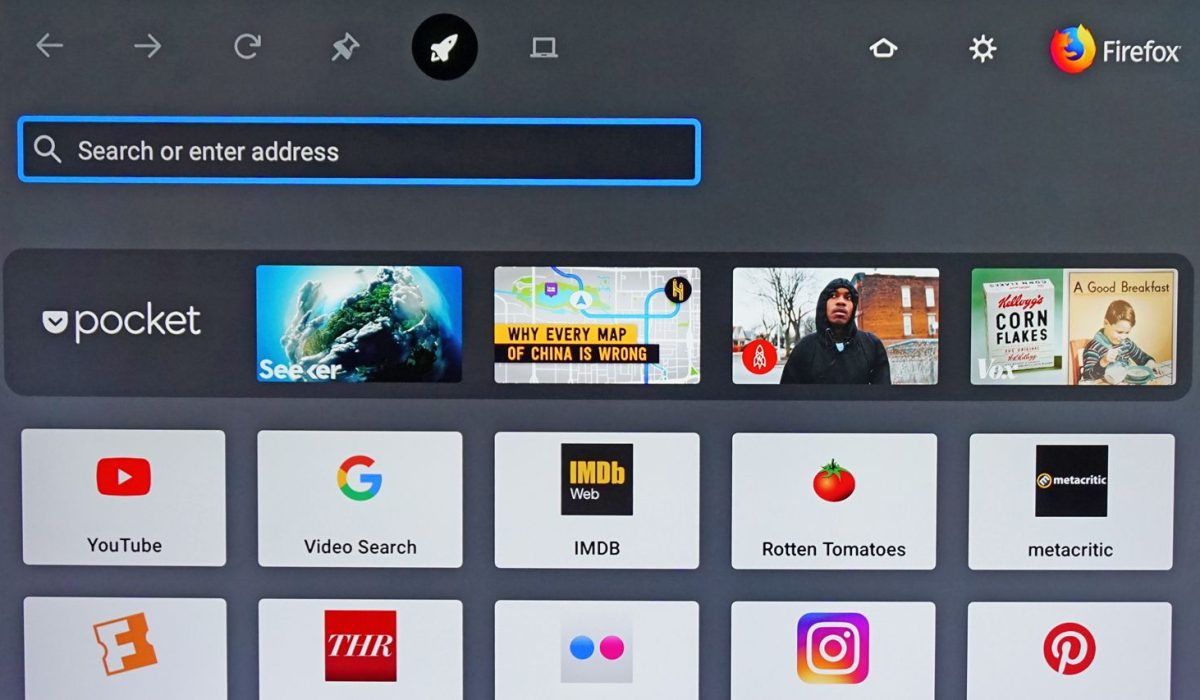
Vous venez d’acheter une Smart TV Samsung, et tout semble parfait. L’image est superbe, l’interface fluide… mais il y a un hic : vous voulez Firefox pour naviguer librement sur le web, et il n’apparaît nulle part dans le Samsung App Store.
Alors, est-il possible d’installer Firefox sur une TV Samsung ? La réponse est plus compliquée qu’un simple « oui » ou « non ». On va voir ensemble quelles sont les solutions possibles, et comment contourner les limitations imposées par Tizen OS, le système d’exploitation propre aux téléviseurs Samsung.
Pourquoi Firefox n’est pas disponible sur les TV Samsung ?
Contrairement à d’autres Smart TV sous Android TV (comme les Sony Bravia ou TCL), les TV Samsung utilisent leur propre système d’exploitation : Tizen OS. C’est un écosystème fermé, ce qui signifie que seules les applications validées par Samsung peuvent être installées via le Samsung Smart Hub.
Et malheureusement, Mozilla n’a jamais développé de version de Firefox pour Tizen. Résultat : pas d’installation native possible.
Mais pas de panique ! Il existe plusieurs solutions pour profiter de Firefox sur votre TV Samsung, même si ce n’est pas de manière traditionnelle.
Les alternatives pour utiliser Firefox sur une TV Samsung
Si vous voulez vraiment utiliser Firefox sur votre télévision, voici les trois meilleures méthodes pour contourner cette absence.
1. Utiliser un appareil de streaming externe (Fire TV, Chromecast, Android Box)
C’est de loin la méthode la plus simple et efficace. En connectant un appareil de streaming, vous pouvez installer Firefox dessus et naviguer sans aucune restriction.
Voici les appareils compatibles avec Firefox :
- Amazon Fire TV Stick : Firefox est directement disponible dans l’Amazon Appstore.
- Google Chromecast avec Google TV : vous pouvez télécharger Firefox depuis le Play Store.
- Box Android TV (Xiaomi Mi Box, Nvidia Shield, etc.) : Firefox est accessible sur le Google Play Store.
Installation de Firefox sur un Fire TV Stick :
- Branchez votre Fire TV Stick sur un port HDMI de votre TV Samsung.
- Allez dans Appstore et cherchez Firefox.
- Installez l’application et profitez du navigateur sur grand écran !
C’est le moyen le plus fluide et performant, car il permet d’utiliser Firefox sans latence et avec une vraie navigation complète.
2. Utiliser un PC ou un Mac en HDMI
Si vous utilisez régulièrement un ordinateur portable ou un PC de bureau, vous pouvez simplement le brancher en HDMI sur votre TV Samsung. Une fois connecté, votre TV devient un second écran, et vous pouvez naviguer avec Firefox comme sur un moniteur classique.
Étapes :
- Branchez un câble HDMI entre votre PC/Mac et votre TV.
- Sur votre TV, sélectionnez la source HDMI correspondante.
- Ouvrez Firefox sur votre ordinateur, et utilisez votre TV comme écran principal.
Petit plus : si vous avez une souris et un clavier sans fil, votre expérience sera encore plus agréable !
3. Utiliser la fonction de mirroring (duplication d’écran)
Si vous ne voulez pas brancher de câble ou acheter un appareil externe, il existe une option plus directe : le mirroring. Il s’agit de diffuser l’écran de votre smartphone ou PC sur la TV Samsung.
Sur Android :
- Activez le mode Smart View (ou « Screen Mirroring ») dans les paramètres de votre téléphone.
- Sélectionnez votre TV Samsung dans la liste des appareils disponibles.
- Ouvrez Firefox sur votre smartphone et la navigation s’affichera sur votre TV.
Sur iPhone / iPad :
- Vérifiez que votre TV Samsung prend en charge AirPlay.
- Ouvrez le centre de contrôle sur votre iPhone.
- Sélectionnez « Recopie de l’écran », puis votre TV Samsung.
Sur PC / Mac :
- Si vous êtes sous Windows 10/11, ouvrez Paramètres > Affichage et sélectionnez Diffuser sur un écran sans fil.
- Pour les Mac, utilisez AirPlay si votre TV le prend en charge.
C’est une bonne alternative, mais le rendu peut être légèrement saccadé selon la connexion Wi-Fi et la puissance de votre appareil.
Tableau comparatif des méthodes
| Méthode | Avantages | Inconvénients |
|---|---|---|
| Fire TV Stick / Android TV | Installation directe de Firefox, fluide | Achat nécessaire (~30€) |
| Connexion HDMI avec un PC/Mac | Navigation sans limite, ultra fluide | Nécessite un câble HDMI |
| Mirroring depuis un smartphone | Sans fil, simple | Peut être saccadé |
FAQ
1. Pourquoi Firefox n’est-il pas disponible sur le Samsung App Store ?
Parce que Samsung utilise Tizen OS, un système fermé qui n’autorise pas l’installation de navigateurs tiers comme Firefox ou Chrome.
2. Quelle est la meilleure méthode pour avoir Firefox sur ma TV Samsung ?
Le Fire TV Stick est la solution la plus pratique : il permet d’installer Firefox directement et offre une navigation fluide.
3. Puis-je télécharger un APK de Firefox et l’installer sur ma TV Samsung ?
Non, Tizen OS ne permet pas d’installer des fichiers APK, contrairement à Android TV.
Ça dépend de vos besoins. Il fonctionne bien pour les tâches basiques, mais il est lent et limité comparé à Firefox.
5. Puis-je utiliser un clavier et une souris avec ma TV Samsung ?
Oui, certaines TV Samsung permettent de connecter un clavier et une souris Bluetooth pour une navigation plus fluide.
Conclusion : quelle solution choisir ?
Si Firefox n’est pas installable directement sur une TV Samsung, plusieurs alternatives permettent de contourner cette limite.
- Pour une utilisation régulière et fluide → Fire TV Stick ou Android TV Box
- Si vous avez un PC/Mac sous la main → Connexion HDMI
- Si vous voulez une solution rapide sans achat → Mirroring depuis un smartphone ou un PC
Personnellement, j’utilise le Fire TV Stick, et c’est vraiment la meilleure solution. Facile, rapide, et ça fonctionne à merveille.
Alors, prêt à retrouver Firefox sur votre TV Samsung ?